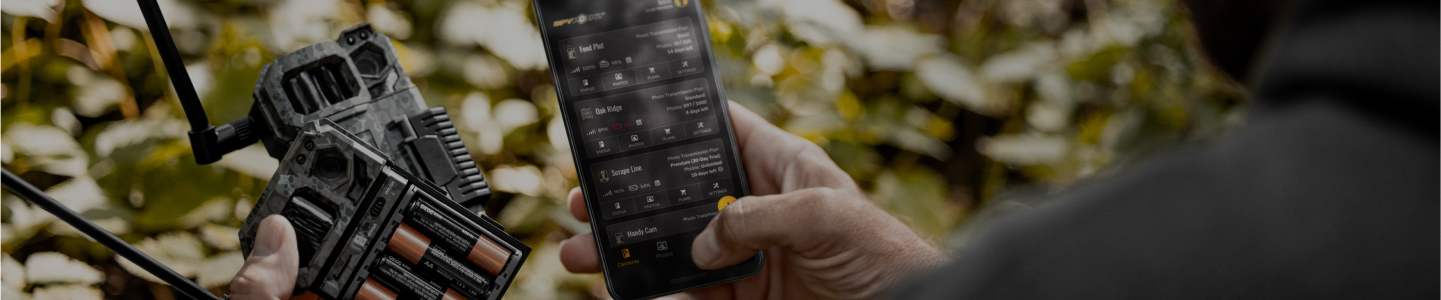
Aggiornamento firmware
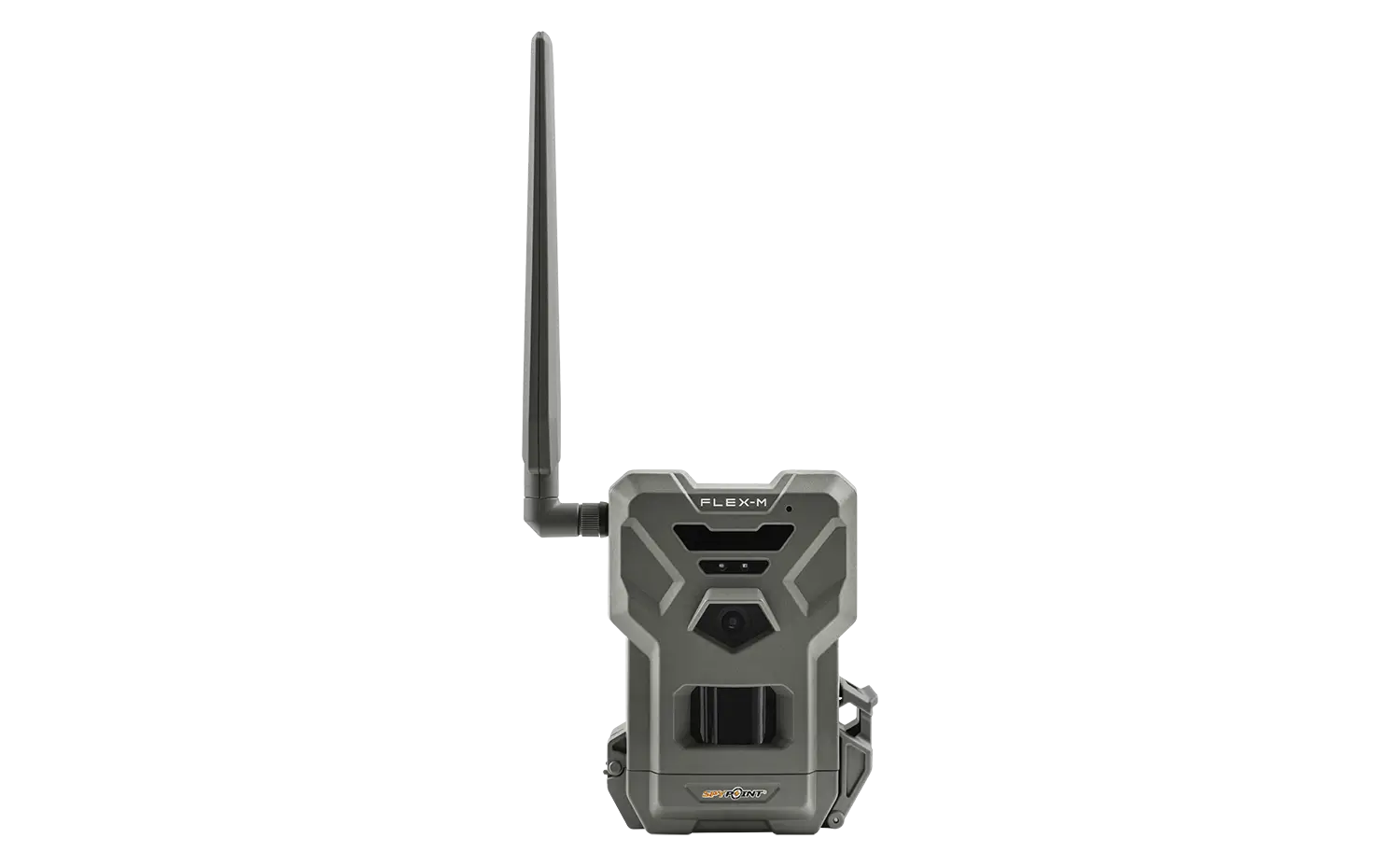
FLEX-M
IL MIGLIOR RAPPORTO QUALITÀ-PREZZO NELLE FOTOCAMERE DA CACCIA CELLULARI
- Versione: 1.6.0-10-gc44abe5
- Data: 19 giugno 2026
- Miglioramenti:
- Questo nuovo firmware migliora l'esposizione dell'immagine e diverse funzioni come la programmazione del time lapse e la sensibilità del rilevatore di movimento.
Per garantire prestazioni ottimali, selezionare attentamente la regione firmware corretta. Una scelta errata potrebbe causare malfunzionamenti.
Istruzioni per l'installazione (PC)
- Assicurarsi di utilizzare una scheda Micro SD di classe 10/U1 fino a 512 GB.
- Formattare la scheda Micro SD su un computer in FAT32.
- Scaricare il file di aggiornamento nella parte superiore di questa pagina.
- Aprire il file .zip scaricato facendo doppio clic su di esso.
- Copiare i 2 file dal file .zip sulla scheda Micro SD. Nota: se la scheda Micro SD è stata FORMATTATA in precedenza con la fotocamera, si avranno due partizioni; sarà necessario copiare i due file nella partizione più grande.
- Verificare che la copia sia avvenuta con successo sulla scheda Micro SD.
- Espellere la scheda Micro SD dal computer.
- Assicurarsi che la fotocamera sia spenta.
- Inserire la scheda Micro SD nella fotocamera.
- Accendere la fotocamera.
- Il FLEX-M eseguirà l'aggiornamento del firmware autonomamente per circa 5 minuti.
- Successivamente, la fotocamera avvierà il processo di connessione.
- Il firmware del FLEX-M è aggiornato.
Istruzioni per l'installazione (MAC)
- Assicurarsi di utilizzare una scheda Micro SD di classe 10/U1 fino a 512 GB.
- Formattare la scheda Micro SD su un computer in FAT32.
- Scaricare il file di aggiornamento nella parte superiore di questa pagina.
- Aprire il file .zip scaricato facendo doppio clic su di esso.
- Copiare i 2 file dal file .zip sulla scheda Micro SD. Nota: se la scheda Micro SD è stata FORMATTATA in precedenza con la fotocamera, si avranno due partizioni; sarà necessario copiare i due file nella partizione più grande.
- Verificare che la copia sia avvenuta con successo sulla scheda Micro SD.
- Espellere la scheda Micro SD dal computer.
- Assicurarsi che la fotocamera sia spenta.
- Inserire la scheda Micro SD nella fotocamera.
- Accendere la fotocamera.
- Il FLEX-M eseguirà l'aggiornamento del firmware autonomamente per circa 5 minuti.
- Successivamente, la fotocamera avvierà il processo di connessione.
- Il firmware del FLEX-M è aggiornato.
Verifica
Confermare che l'aggiornamento sia andato a buon fine1. Una volta che tutte le spie della FLEX-M sono spente, premere il pulsante TEST.
2. Una volta spenta la spia STATUS, accedere alla scheda "Stato" nell'app SPYPOINT.
2. Sotto "Informazioni generali", verificare la versione del firmware.
Se non si dispone della versione corretta, ripetere l'aggiornamento del firmware con un'altra scheda Micro SD.


