Actualización de firmware
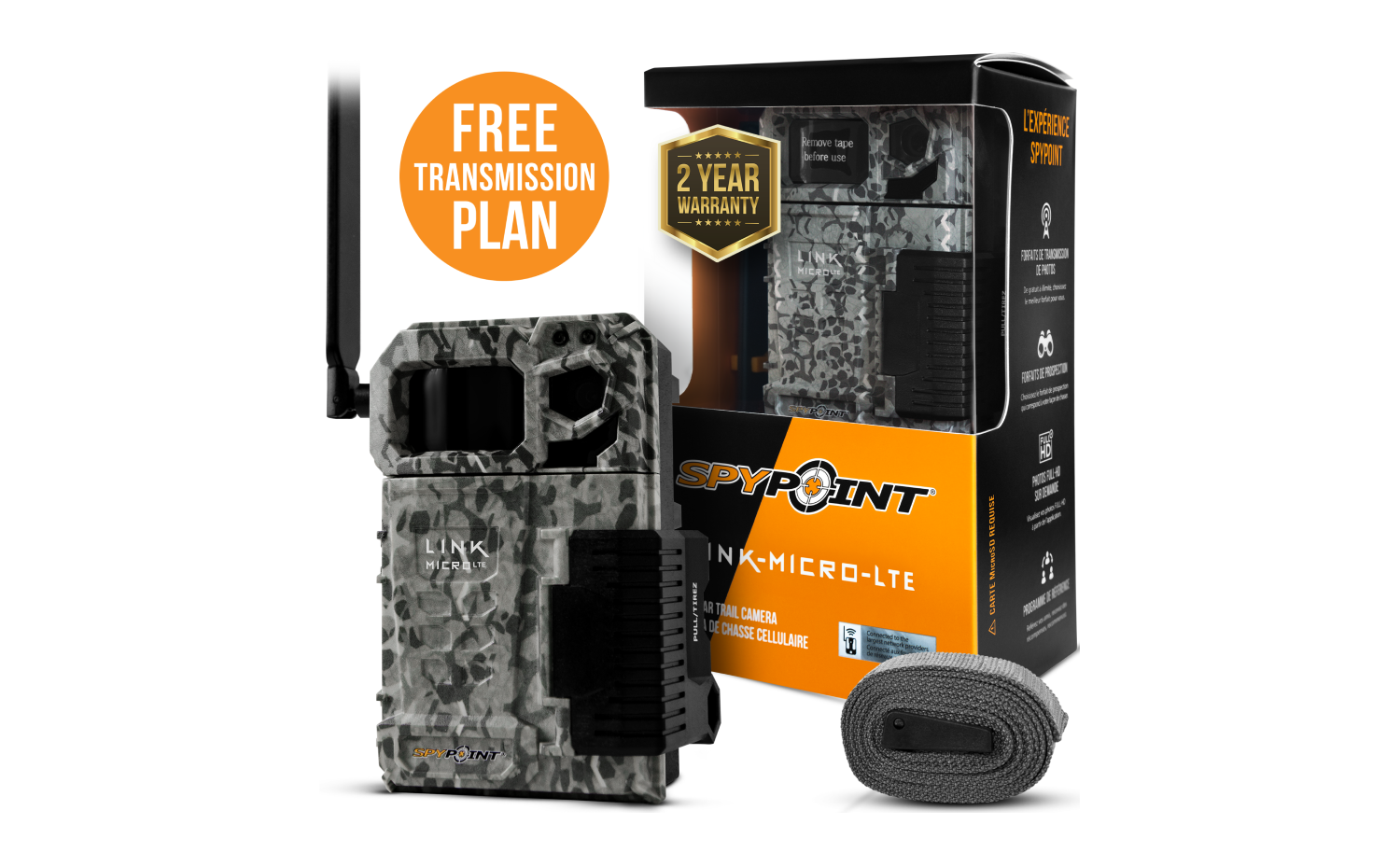
LINK-MICRO-LTE
Cámara de fototrampeo móvil
- Versión: V1.18.13-31
- Fecha: 2023-01-26
- Mejoras:
- Transmisión de fotos mejorada.

¿Dónde encontrar el Rev ID?
Para la serie LINK
- Abre la aplicación SPYPOINT
- Conéctate a tu cuenta
- Selecciona la pestaña ESTADO
- Versión
- Introduce el número después de «Rev» en el campo, ej: v2.06.19 Rev 5
Tu ID de Rev. es 5 en este caso
*Si no se indica ningún ID de Rev., toca 0 en el campo
Otras cámaras
- Menú INICIO
- Ajustes
- General
- Acerca del dispositivo
- Versión H/W
- Introduce el número después de "rev." en el campo, ej: rev 5
Tu ID de Rev. es 5 en este caso
Instrucciones de instalación (PC)
- Asegúrate de usar una tarjeta Micro SD de clase 10/U1 de hasta 32 GB.
- Formatea la tarjeta micro SD.
- Descarga el archivo de actualización de nuestro sitio web.
- Abre el archivo .zip descargado haciendo doble clic sobre él.
- Abre la carpeta con el nombre de la cámara.
- Copia todos los archivos del archivo .zip en la tarjeta Micro SD.
- Verifica que la copia se ha realizado correctamente en tu tarjeta Micro SD.
- Expulsa la tarjeta Micro SD del ordenador.
- Asegúrate de que la cámara esté APAGADA.
- Inserta la tarjeta Micro SD en la cámara.
- Enciende la cámara.
- La cámara ejecutará la actualización de firmware automáticamente durante unos minutos. (La luz de «Estado» parpadeará rápidamente en naranja).
- Luego, parpadeará en verde durante un breve periodo.
- Después, parpadeará en naranja lentamente.
- A continuación, la cámara se reiniciará automáticamente y realizará el proceso de conexión. (La luz de «Estado» parpadeará en verde).
- El firmware de la cámara estará actualizado.
Instrucciones de instalación (MAC)
- Asegúrate de usar una tarjeta Micro SD de clase 10/U1 de hasta 32 GB.
- Formatea la tarjeta Micro SD en tu ordenador (Formato: MS-DOS(FAT)).
- Descarga el archivo de actualización de nuestro sitio web.
- Haz doble clic en el archivo .zip.
- Abre la carpeta con el nombre de la cámara.
- Copia todos los archivos del archivo .zip en la tarjeta Micro SD.
- Verifica que la copia se ha realizado correctamente en tu tarjeta Micro SD.
- En la tarjeta Micro SD, haz clic derecho en MacOS_PrepareSDCard.command y selecciona abrir con Terminal para ejecutar el archivo.
- Expulsa la tarjeta Micro SD del ordenador.
- Asegúrate de que la cámara esté APAGADA.
- Inserta la tarjeta Micro SD en la cámara.
- Enciende la cámara.
- La cámara ejecutará la actualización del firmware automáticamente durante unos 90 segundos. (La luz de «Estado» parpadea en naranja rápidamente).
- Luego, parpadeará en verde durante un breve periodo.
- Después, parpadeará en naranja lentamente.
- A continuación, la cámara se reiniciará automáticamente y realizará el proceso de conexión. (La luz de «Estado» parpadeará en verde).
- El firmware de la cámara estará actualizado.
Verificación
Confirma que la actualización fue exitosa1. Después de la siguiente transferencia de la cámara, accede a la pestaña “Estado” en la aplicación SPYPOINT.
2. En el apartado «Información general», aparecerá el número de versión, por ejemplo: V1.11.06.
Si no tienes la versión correcta, repite la actualización del firmware con otra tarjeta Micro SD.


