Actualización de firmware
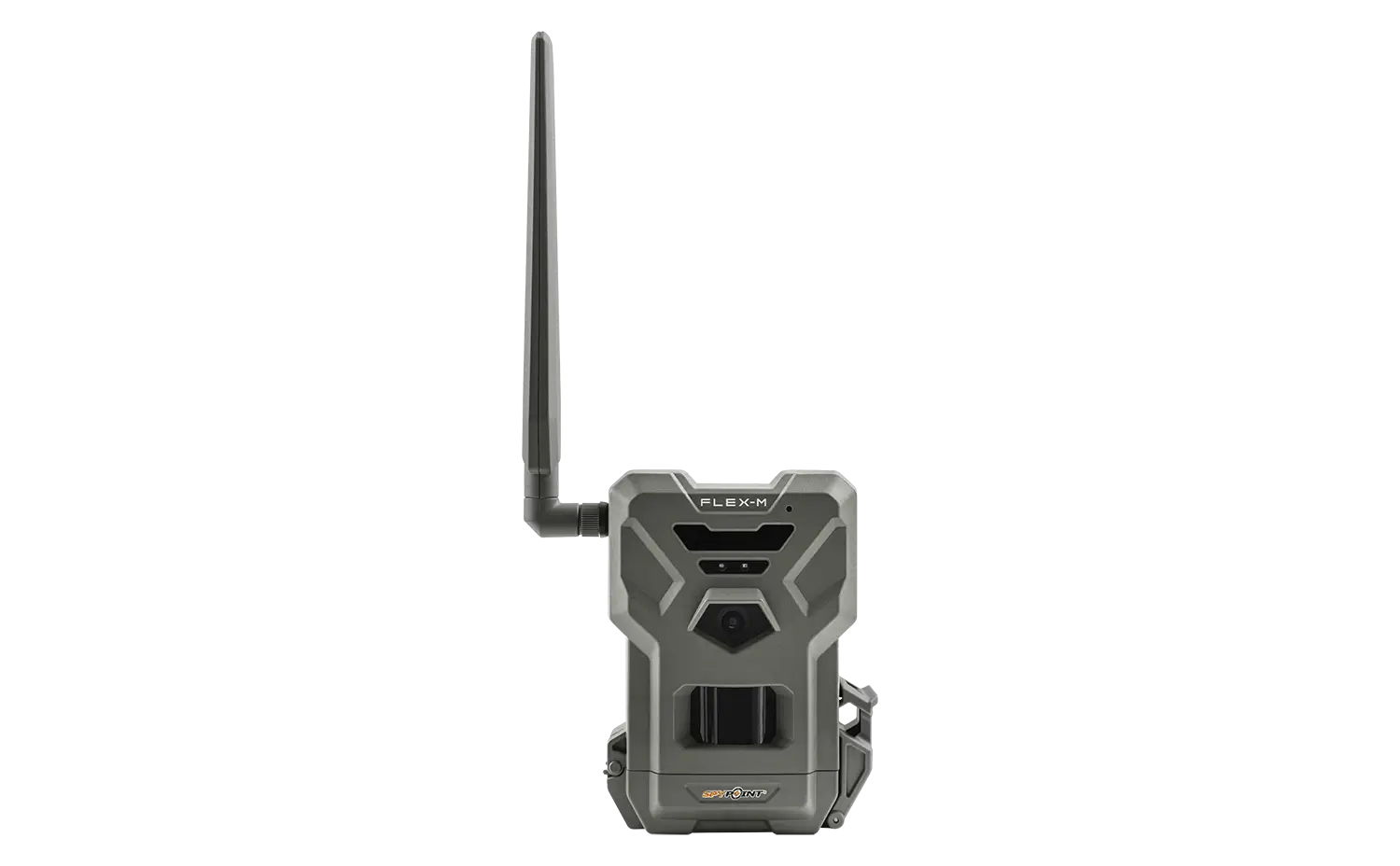
FLEX-M
LA MEJOR RELACIÓN CALIDAD-PRECIO EN CÁMARAS DE SEGUIMIENTO CELULARES
- Versión: 1.6.0-10-gc44abe5
- Fecha: 19 de junio de 2026
- Mejoras:
- Este nuevo firmware mejora la exposición de la imagen y varias funciones como la programación del time-lapse y la sensibilidad del detector de movimiento.
Para garantizar un rendimiento óptimo, selecciona cuidadosamente la región de firmware correcta. Una elección incorrecta puede provocar un mal funcionamiento.
Instrucciones de instalación (PC)
- Asegúrate de usar una tarjeta Micro SD de clase 10/U1 de hasta 512 GB.
- Formatea la tarjeta Micro SD en un ordenador en FAT32.
- Descarga el archivo de actualización en la parte superior de esta página.
- Abre el archivo .zip descargado haciendo doble clic sobre él.
- Copia los 2 archivos del archivo .zip a la tarjeta Micro SD. Nota: si tu tarjeta Micro SD ha sido FORMATEADA previamente con la cámara, tendrás dos particiones; deberás copiar los dos archivos en la partición más grande.
- Verifica que la copia se haya realizado correctamente en tu tarjeta Micro SD.
- Expulsa la tarjeta Micro SD del ordenador.
- Asegúrate de que la cámara esté APAGADA.
- Inserta la tarjeta Micro SD en la cámara.
- Enciende la cámara.
- La FLEX-M ejecutará la actualización del firmware automáticamente durante unos 5 minutos.
- Luego, la cámara pasará por el proceso de conexión.
- El firmware de la FLEX-M está actualizado.
Instrucciones de instalación (MAC)
- Asegúrate de usar una tarjeta Micro SD de clase 10/U1 de hasta 512 GB.
- Formatea la tarjeta Micro SD en un ordenador en FAT32.
- Descarga el archivo de actualización en la parte superior de esta página.
- Abre el archivo .zip descargado haciendo doble clic sobre él.
- Copia los 2 archivos del archivo .zip a la tarjeta Micro SD. Nota: si tu tarjeta Micro SD ha sido FORMATEADA previamente con la cámara, tendrás dos particiones; deberás copiar los dos archivos en la partición más grande.
- Verifica que la copia se haya realizado correctamente en tu tarjeta Micro SD.
- Expulsa la tarjeta Micro SD del ordenador.
- Asegúrate de que la cámara esté APAGADA.
- Inserta la tarjeta Micro SD en la cámara.
- Enciende la cámara.
- La FLEX-M ejecutará la actualización del firmware automáticamente durante unos 5 minutos.
- Luego, la cámara pasará por el proceso de conexión.
- El firmware de la FLEX-M está actualizado.
Verificación
Confirma que la actualización fue exitosa1. Una vez que todas las luces del FLEX-M estén apagadas, presiona el botón TEST.
2. Una vez que la luz de ESTADO esté apagada, accede a la pestaña "Estado" en la aplicación SPYPOINT.
2. En "Información general", comprueba la versión del firmware.
Si no tienes la versión correcta, repite la actualización del firmware con otra tarjeta Micro SD.


