
Wir empfehlen, Ihre Kamera zu Hause zu aktivieren und zu testen, bevor Sie sie im Feld installieren und dort erneut testen. Wir verstehen, dass Sie Ihre Kamera so schnell wie möglich einsatzbereit machen möchten, aber es ist wichtig, bewährte Verfahren zu befolgen, damit sie optimal funktioniert.
Bevor Sie beginnen – Batterien
Stellen Sie für die LINK-S und LINK-S-DARK sicher, dass Sie den internen Akku 24-48 Stunden lang mit dem mitgelieferten Netzkabel aufgeladen haben. Wir empfehlen dies über einen Computer, aber ein kompatibles Netzteil funktioniert ebenfalls. Das Solarpanel sollte abgedeckt sein oder die Kamera während des Ladevorgangs mit dem Display nach unten liegen.
Stellen Sie für die LINK-DARK sicher, dass Sie 8 neue, nicht wiederaufladbare Lithium- oder Alkaline-AA-Batterien einer Premium-Marke verwenden. Wenn Sie ein externes SPYPOINT Akkupack verwenden, stellen Sie sicher, dass Sie es mindestens 12 Stunden lang aufgeladen haben.
Bevor Sie beginnen – SD-Karte
Bevor Sie die Kamera einschalten, benötigen Sie eine langformatierte SD-Karte (Klasse 10, 2 bis 32 GB, SDHC), vorzugsweise neu. Hier finden Sie den Artikel und das Video für weitere Informationen zu SD- und MicroSD-Karten.
Bevor Sie beginnen – App herunterladen
Laden Sie die SPYPOINT Mobile App kostenlos aus dem Play Store (Android) oder dem App Store (Apple) auf Ihr Smartphone herunter.
Haben Sie bereits ein Konto?
|
Nicht in Ihrem SPYPOINT Konto angemeldet |
Bereits in Ihrem SPYPOINT Konto angemeldet |
|
|
Sie haben noch kein Konto?
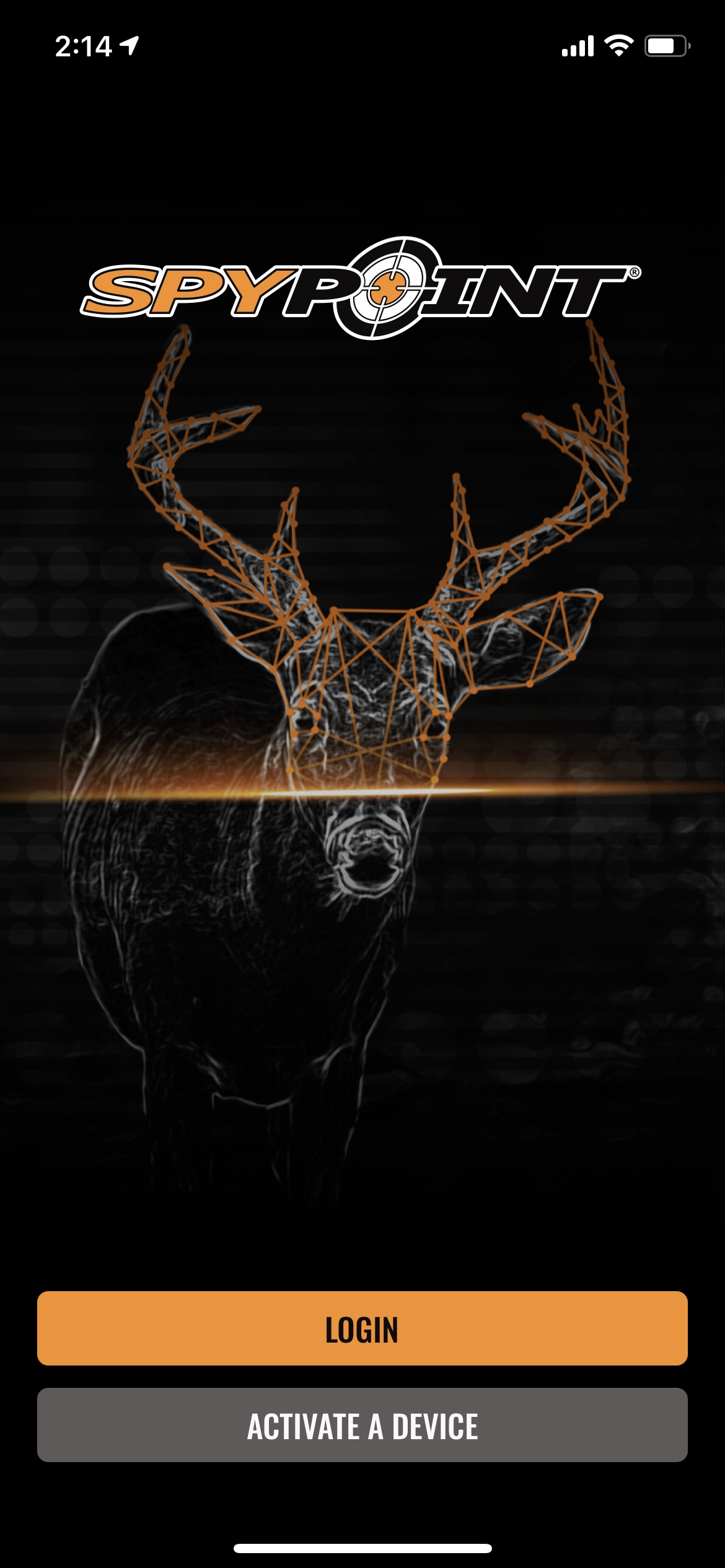
1) Öffnen Sie die SPYPOINT App,
2) Wählen Sie Gerät aktivieren,
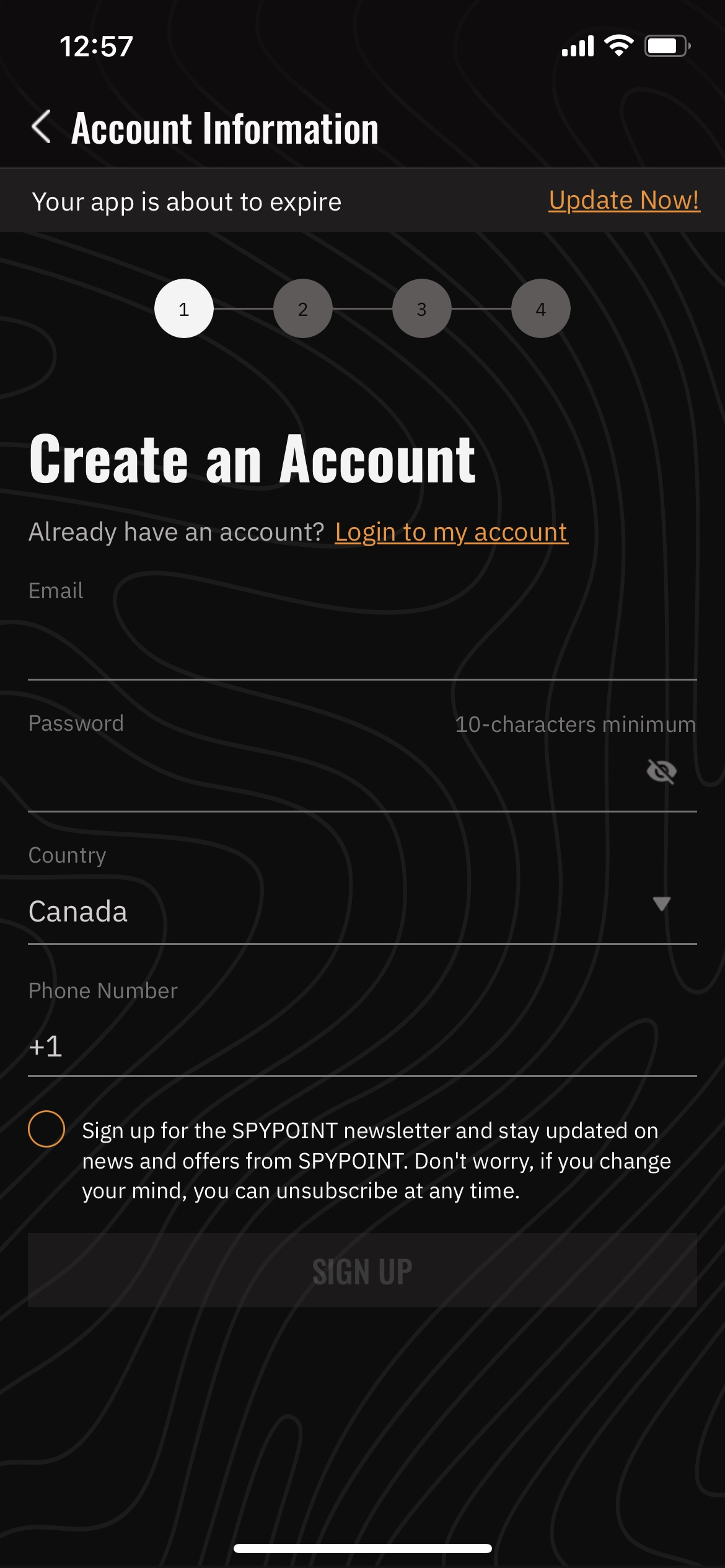
3) Erstellen Sie ein Konto, um Fotos auf Ihr Mobilgerät zu erhalten,
4) Und fahren Sie mit Schritt 1 des Aktivierungsprozesses fort.
Aktivierungsprozess
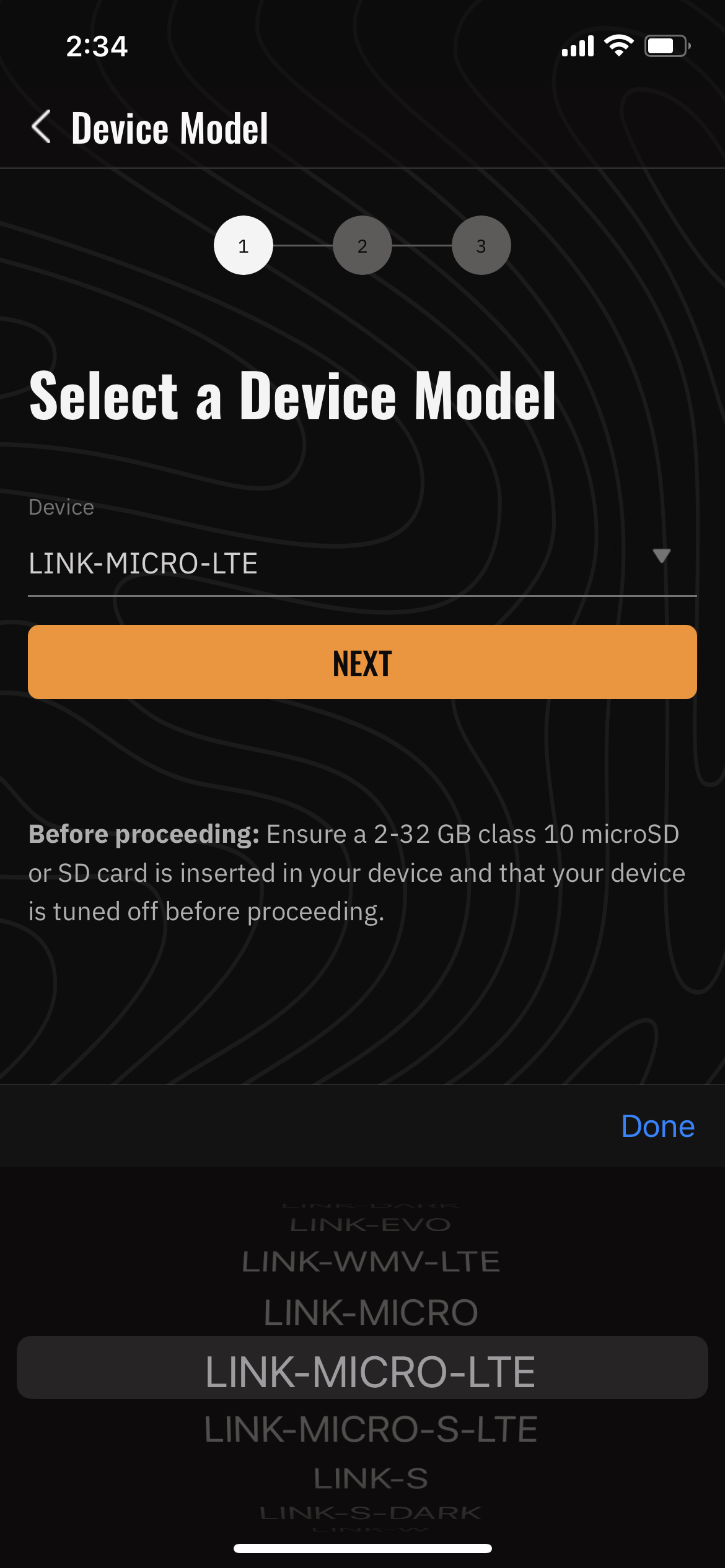
Schritt 1 – Gerätemodell auswählen
Sie müssen Ihr SPYPOINT Gerätemodell aus der bereitgestellten Dropdown-Liste auswählen.
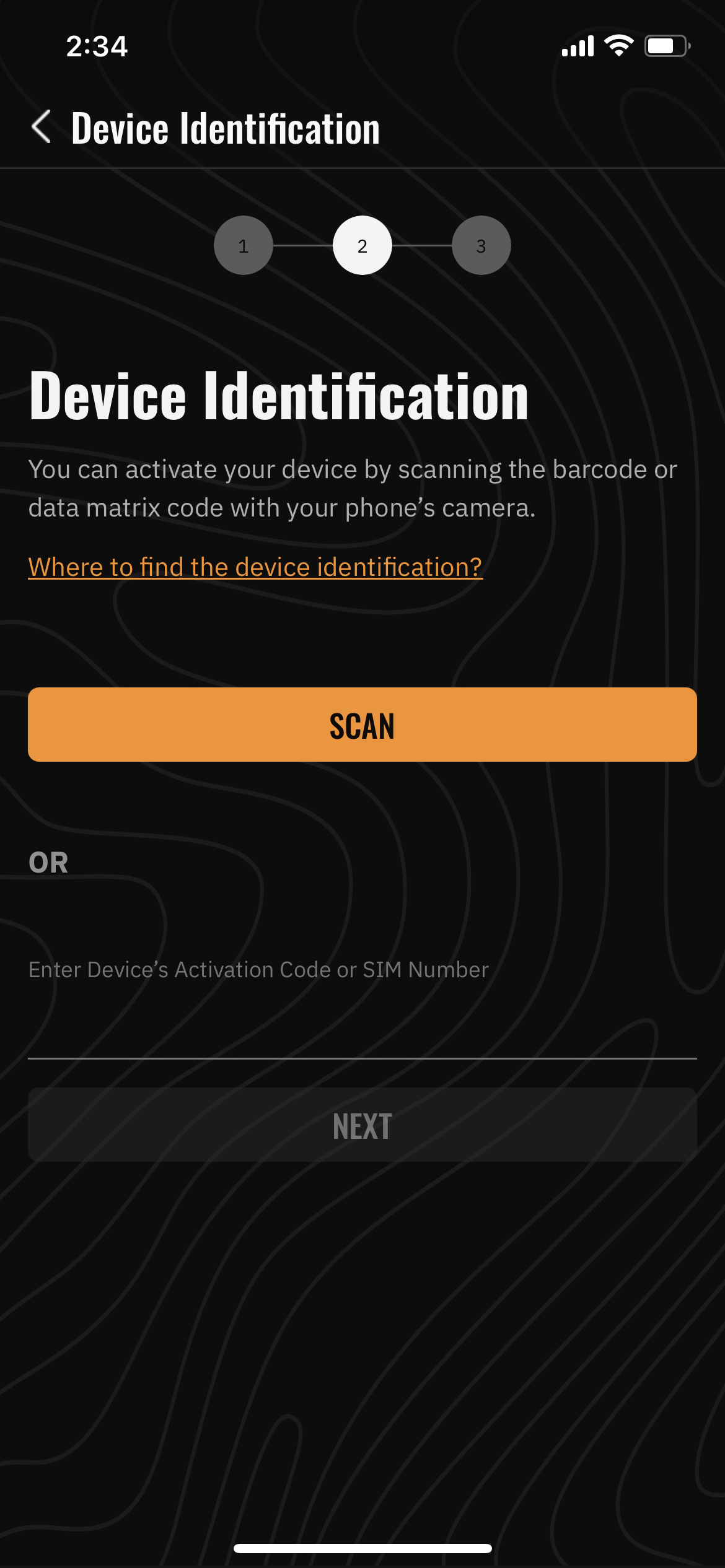
Schritt 2 – Geräteidentifikation.
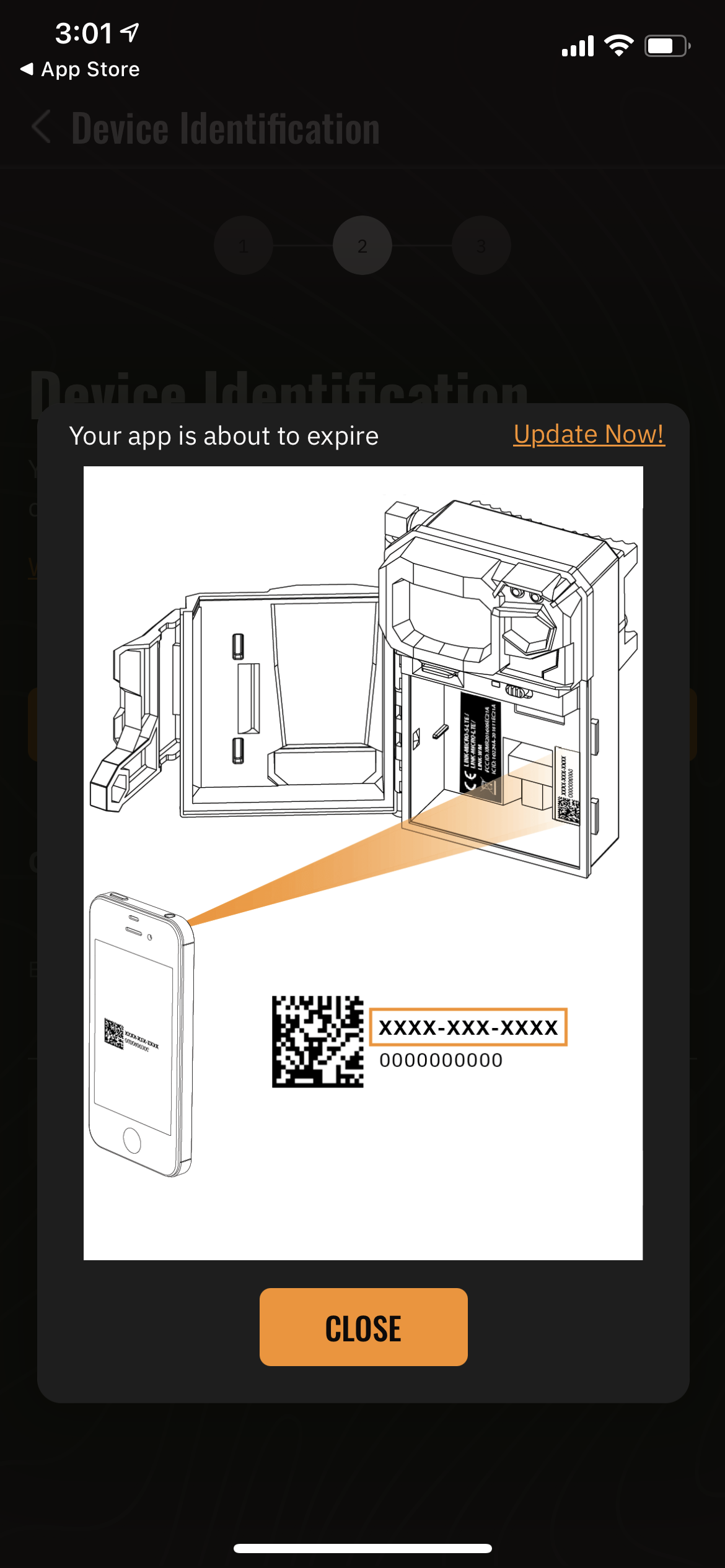
Option 1: Sie können Ihr Gerät aktivieren, indem Sie die Datenmatrix mit der Kamera Ihres Telefons scannen. Den Datenmatrix-Aufkleber finden Sie unter dem Batteriefach des Geräts. Entfernen Sie einfach das Akkupack oder den Batterieeinsatz und drücken Sie die “Scannen” Taste in der App. Halten Sie die Kamera vor den Aktivierungscode-Aufkleber, damit die App Sie zum nächsten Schritt führt.
Option 2: Sie können den Aktivierungscode des Geräts manuell eingeben, um Ihr Gerät zu aktivieren. Geben Sie den 11-stelligen alphanumerischen Code auf dem Aktivierungsaufkleber ein und drücken Sie “Weiter”.

Schritt 4 – Aktivierungsbestätigung
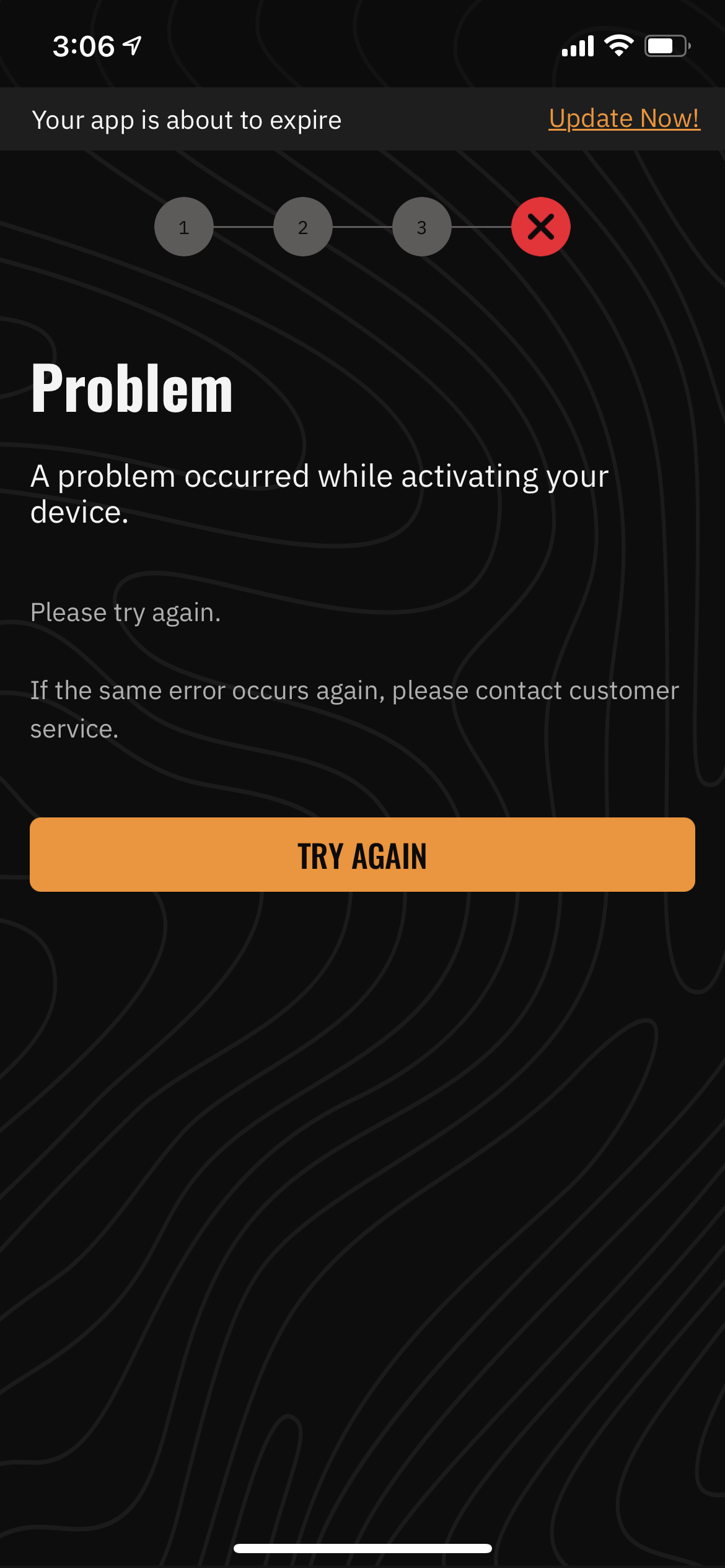
Sollte Ihre Aktivierung aus irgendeinem Grund nicht erfolgreich gewesen sein, werden Sie aufgefordert, den Aktivierungsprozess erneut durchzuführen.
Wenn Ihre Aktivierung erfolgreich war, sehen Sie einen Bildschirm, der Sie zur erfolgreichen Aktivierung Ihres Geräts beglückwünscht.
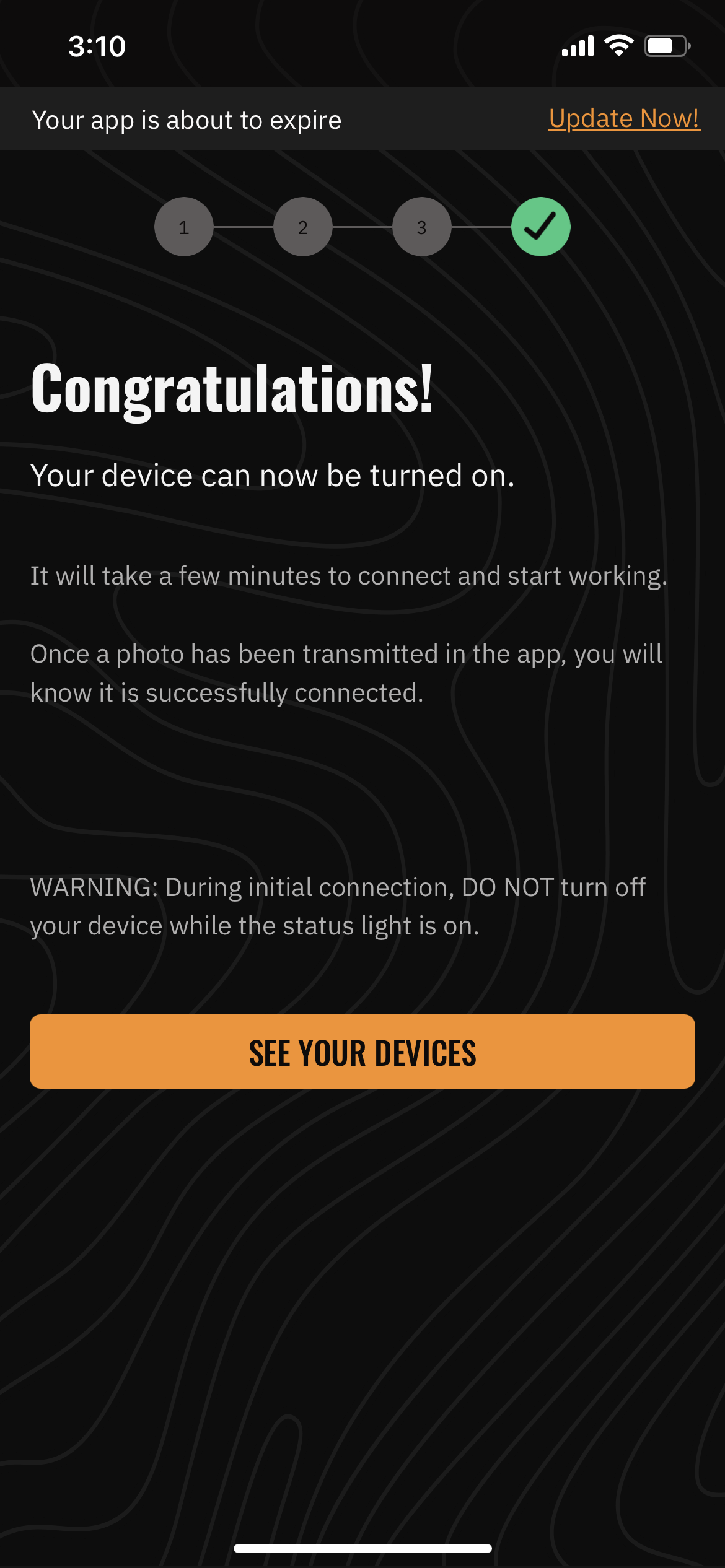
Schritt 5 – Schalten Sie Ihre Kamera EIN
Wenn Sie Ihre Kamera mit dem Aufkleber unter dem Akkupack oder der Akkuhalterung aktiviert haben, müssen Sie Ihre Kamera jetzt einschalten.
Schritt 6 – Testen Sie Ihre Kamera
Ihr Aktivierungsprozess ist erst abgeschlossen, wenn Sie einen erfolgreichen Test zu Hause durchgeführt haben. Ein erfolgreicher Test bedeutet, ein Foto auszulösen und es in Ihrer App zu empfangen. Nach Abschluss empfehlen wir, Ihr Gerät im Feld zu installieren und erneut zu testen.
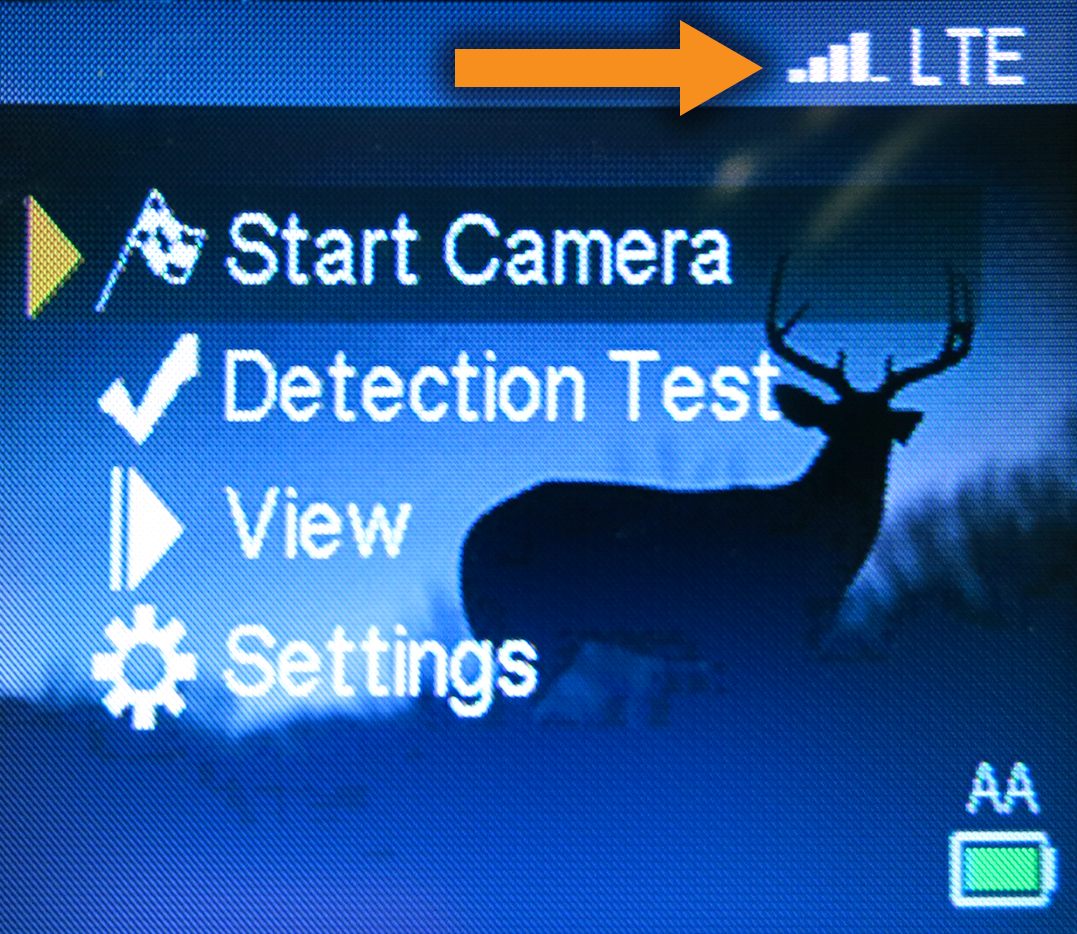
Sie müssen die Kameraeinstellungen wie folgt ändern, um zu testen, ob Ihre Kamera Fotos an Ihre App sendet:
-
Wählen Sie im Hauptmenü auf dem Kamerabildschirm Einstellung > Foto > Verzögerung. Ändern Sie die Verzögerung auf „Sofort“, drücken Sie „OK“ und anschließend die Taste „ZURÜCK“ an der Kamera.
-
Wählen Sie erneut im Hauptmenü auf dem Kamerabildschirm Einstellungen > Drahtlos > Frequenz. Ändern Sie die Frequenz auf „jede Erkennung“ und drücken Sie dann die Tasten „OK“ und „ZURÜCK“ an der Kamera.
-
Gehen Sie zurück zum Hauptmenü und wählen Sie „Kamera starten” und wählen Sie „Foto”, um die Kamera in den Fotomodus zu versetzen (Sie sollten Ihren ersten Test im Fotomodus durchführen). Dies startet einen 30-sekündigen Countdown, während dessen die rote Kontrollleuchte blinkt. Die Betriebs-LED auf der Rückseite der Kamera leuchtet ebenfalls auf.
-
Sobald der Countdown abgelaufen und die Betriebs-LED erloschen ist, ist Ihre Kamera bereit, Bilder aufzunehmen.
-
Bewegen Sie Ihre Hand vor die Kamera, um ein Foto auszulösen. Sie sollten dann sehen, wie die „Busy“-LED wieder aufleuchtet, was bedeutet, dass die Kamera Fotos aufnimmt und überträgt. Sie müssen warten, bis die „Busy“-LED erlischt. Öffnen Sie Ihre SPYPOINT App und überprüfen Sie, ob die App mit der neuesten Kommunikation aktualisiert wurde.
-
Aktualisieren Sie den Tab „Fotos“, bis Ihre Fotos erscheinen. Sobald die Fotos erscheinen, wissen Sie, dass Ihre Kamera ordnungsgemäß funktioniert, und Sie können sie im Feld platzieren. Bevor Sie die Kamera im Feld platzieren, stellen Sie sicher, dass die Kamera an ihrem Standort ein starkes, stabiles Signal hat, um eine ordnungsgemäße Übertragung und Aktualisierung zu gewährleisten.
Wenn ein Problem auftritt
Wenn Ihr Test zu Hause erfolgreich ist, aber Ihr Test im Feld nicht erfolgreich ist, befolgen Sie bitte die Schritte im folgenden Artikel und im Video.
Wenn Sie zu Hause keinen erfolgreichen Test durchführen können, lesen Sie bitte den Artikel „So überprüfen Sie, ob Ihr Mobilfunkgerät kommuniziert“. Er leitet Sie zum entsprechenden Fehlerbehebungsartikel basierend auf Ihrer Situation.
Hinweis zu den Kameraeinstellungen
Wir empfehlen, zu warten, bis sowohl Ihre Tests zu Hause als auch im Feld erfolgreich abgeschlossen sind, bevor Sie Ihre Kamera mit den gewünschten Einstellungen konfigurieren. Sobald Ihre Kamera erfolgreich getestet wurde, können Sie diese Einstellungen auch über die SPYPOINT App ändern. Weitere Informationen zu den Kameraeinstellungen finden Sie in den Videos zu den Grundeinstellungen, Mobilfunk-Einrichtungseinstellungen und den erweiterten Einstellungen .


