
Wir empfehlen, Ihre Kamera zu Hause zu aktivieren und zu testen, bevor Sie sie im Feld installieren und dort erneut testen. Wir verstehen, dass Sie Ihre Kamera so schnell wie möglich einsatzbereit machen möchten, aber es ist wichtig, bewährte Verfahren zu befolgen, damit sie optimal funktioniert.
Vorbereitung
Laden Sie die SPYPOINT Mobile App auf Ihr Smartphone herunter. Die App ist kostenlos sowohl im Play Store (Android) als auch im App Store (Apple) erhältlich.
Sie benötigen
-
Ein vollständig geladenes Lithium-Akkupack oder 8 neue nicht wiederaufladbare AA-Batterien (Lithium oder Alkali). Hier ist ein Video für weitere Informationen zu Batterien.
-
Stellen Sie sicher, dass sowohl die Batterien als auch die MicroSD-Karte von einer renommierten Marke stammen, um unnötige Probleme zu vermeiden.
Hinweis zur Aktivierung des CELL-LINK: Sie sollten auch den SD-Kabeladapter formatieren. Stecken Sie die SD-Karte am Ende des Kabels in Ihren Computer, genau wie Sie es mit einer Standard-SD-Karte tun würden. Deaktivieren Sie dann „Schnellformatierung“ und starten Sie die Formatierung.
Aktivierung Ihres Geräts
1) Stellen Sie sicher, dass Ihr Gerät ausgeschaltet ist.
2) Legen Sie die MicroSD-Karte ein.
3) Gehen Sie zur SPYPOINT App.
Haben Sie bereits ein Konto?
|
Nicht in Ihrem SPYPOINT Konto angemeldet |
Bereits in Ihrem SPYPOINT Konto angemeldet |
|
|
Sie haben noch kein Konto?
1) Öffnen Sie die SPYPOINT App,
2) Wählen Sie Gerät aktivieren,
3) Erstellen Sie ein Konto, um Fotos auf Ihr Mobilgerät empfangen zu können,
4) Und fahren Sie mit Schritt 1 des Aktivierungsprozesses fort.
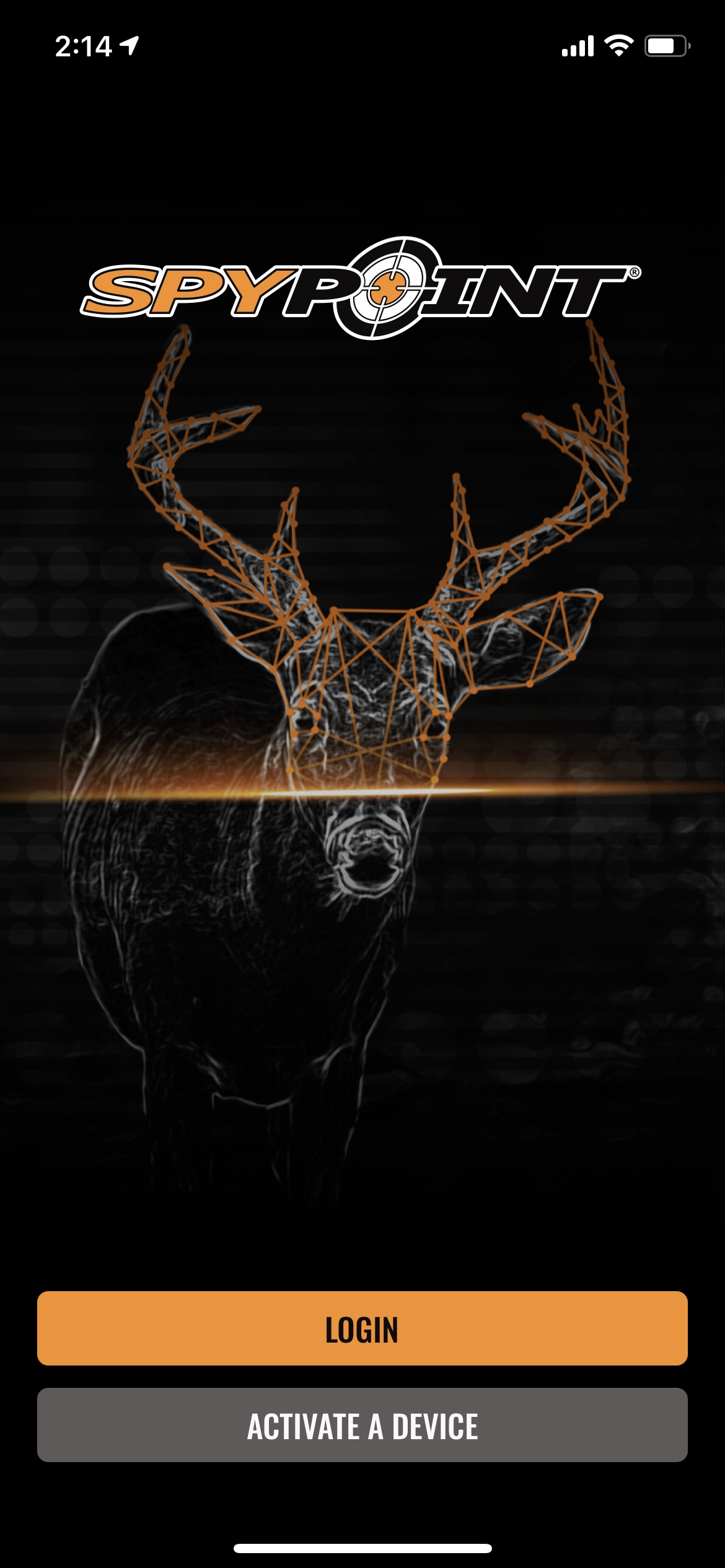
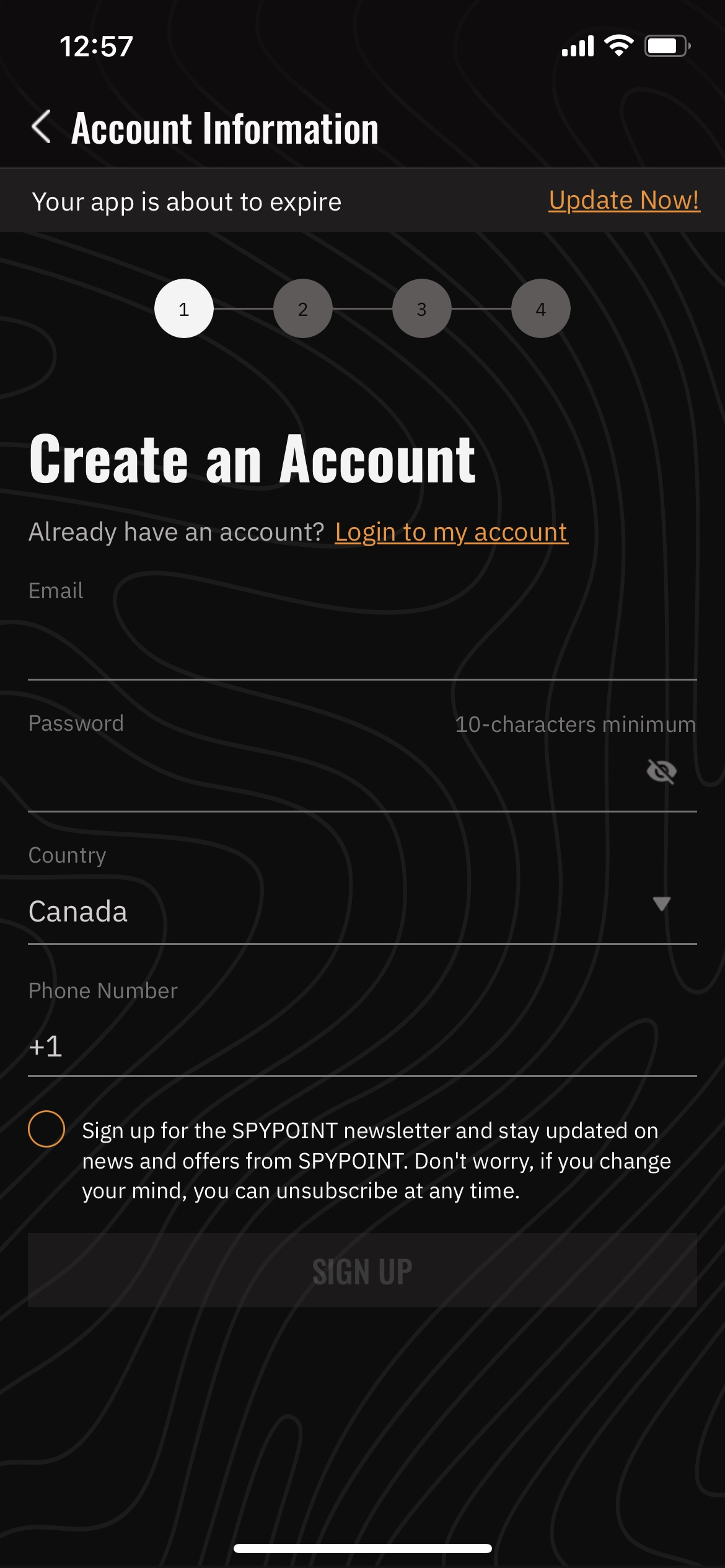
Aktivierungsprozess
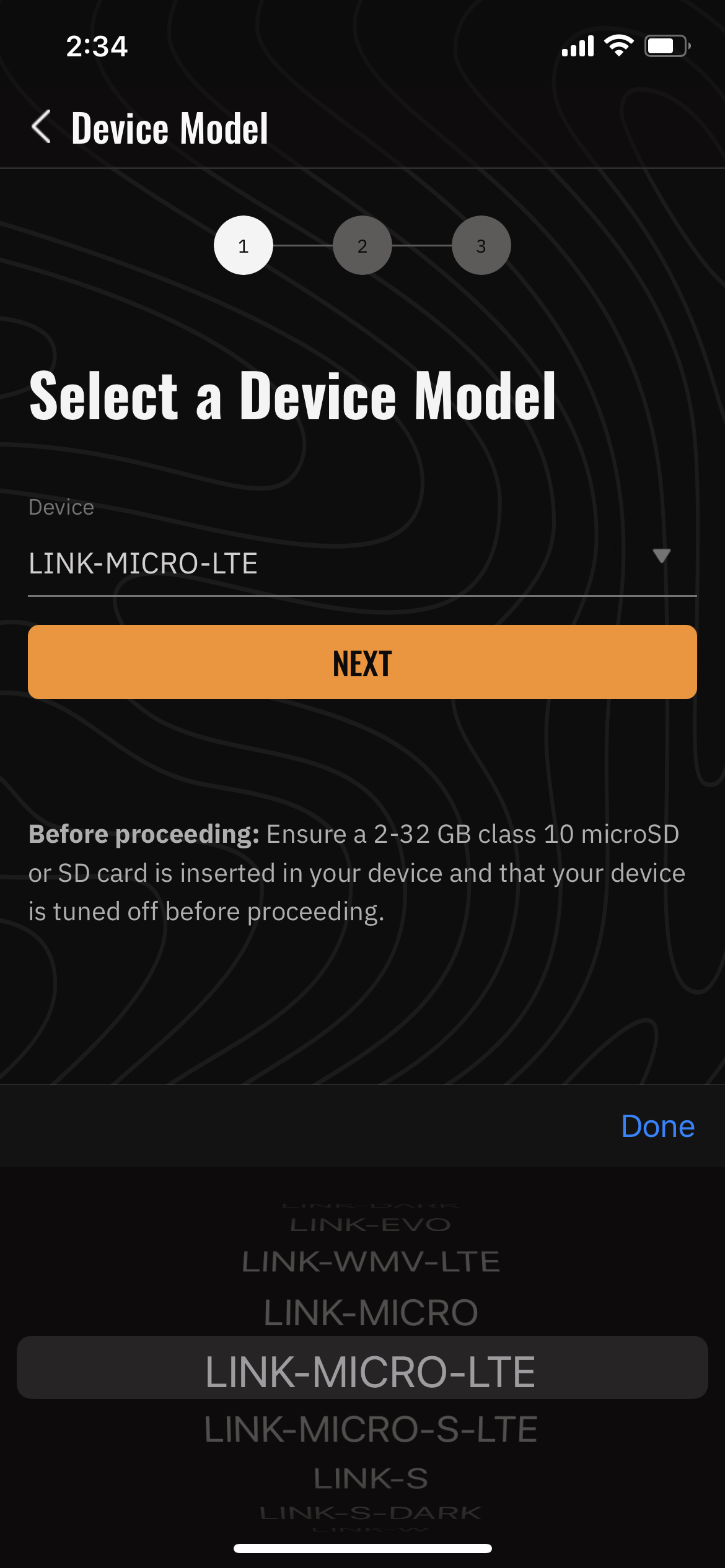
Schritt 1 – Gerätemodell auswählen
Sie müssen Ihr SPYPOINT Gerätemodell aus der bereitgestellten Dropdown-Liste auswählen.
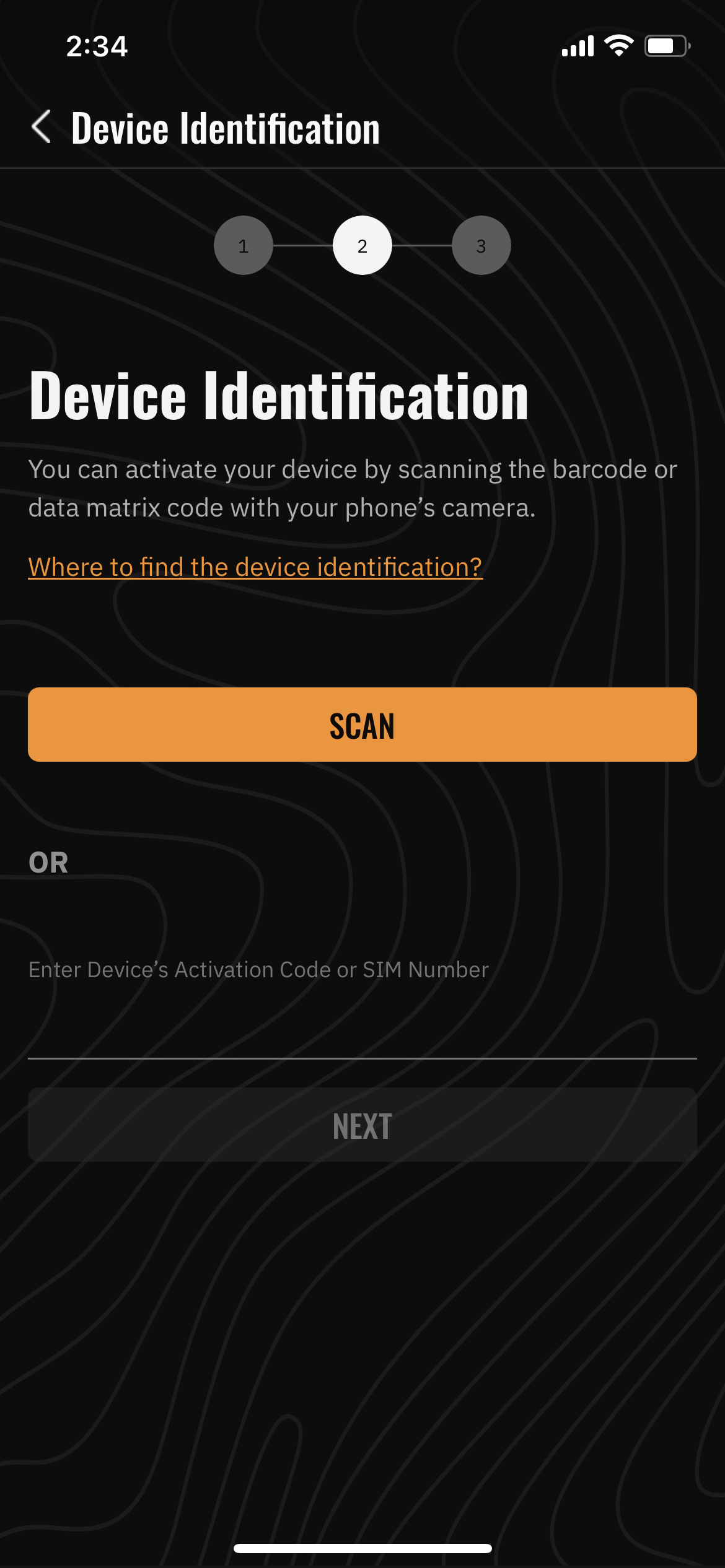
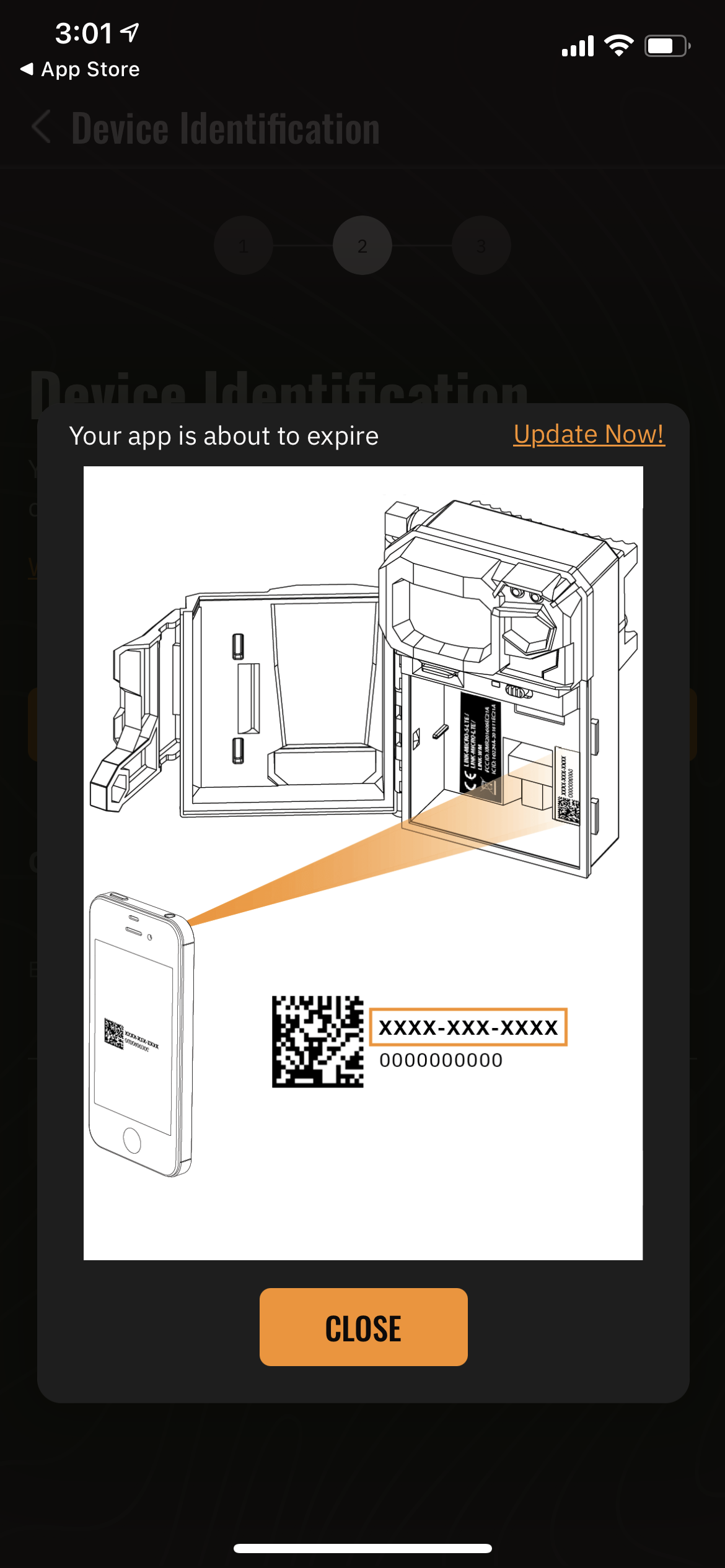
Schritt 2 – Geräteidentifikation.
Option 1: Sie können Ihr Gerät aktivieren, indem Sie den Datamatrix-Code oder den SIM-Barcode mit der Kamera Ihres Telefons scannen. Den Datamatrix-Code oder SIM-Barcode finden Sie unter dem Akkupack/der Akkuhalterung oder im Inneren der Kameraabdeckung. Drücken Sie einfach die “Scannen” -Schaltfläche in der App. Halten Sie die Kamera vor den Aktivierungscode-Aufkleber, damit die App den Code lesen und Sie zum nächsten Schritt führen kann.
Option 2: Sie können den Aktivierungscode oder die SIM-Nummer manuell eingeben, um Ihr Gerät zu aktivieren. Ihr Gerät verfügt entweder über einen Aktivierungscode oder einen SIM-Nummern-Aufkleber. Ein Aktivierungscode ist alphanumerisch, während eine SIM-Nummer nur Ziffern enthält. Der Aktivierungscode befindet sich neben einem Datamatrix-Code, während die SIM-Nummer unter dem Barcode steht.
Geben Sie den Aktivierungscode oder die SIM-Nummer ein und wählen Sie „Weiter“.
Schritt 3 – Empfehlungsinformationen
Wenn Sie geworben wurden, können Sie die Informationen in diesem Schritt eingeben. Andernfalls können Sie einfach „Mein Gerät aktivieren“ auswählen.
Schritt 4 – Aktivierungsbestätigung
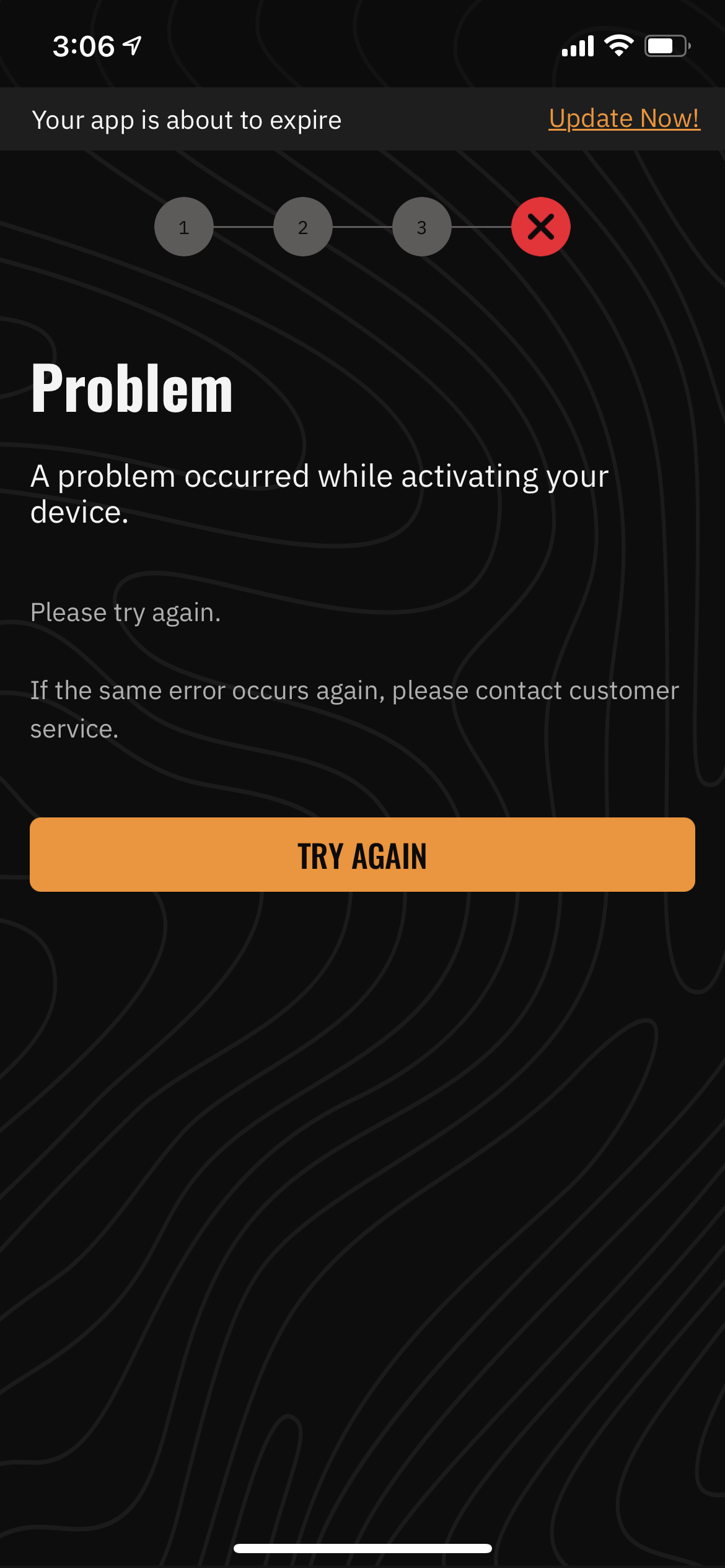
Sollte Ihre Aktivierung aus irgendeinem Grund nicht erfolgreich gewesen sein, werden Sie aufgefordert, den Aktivierungsvorgang erneut abzuschließen.
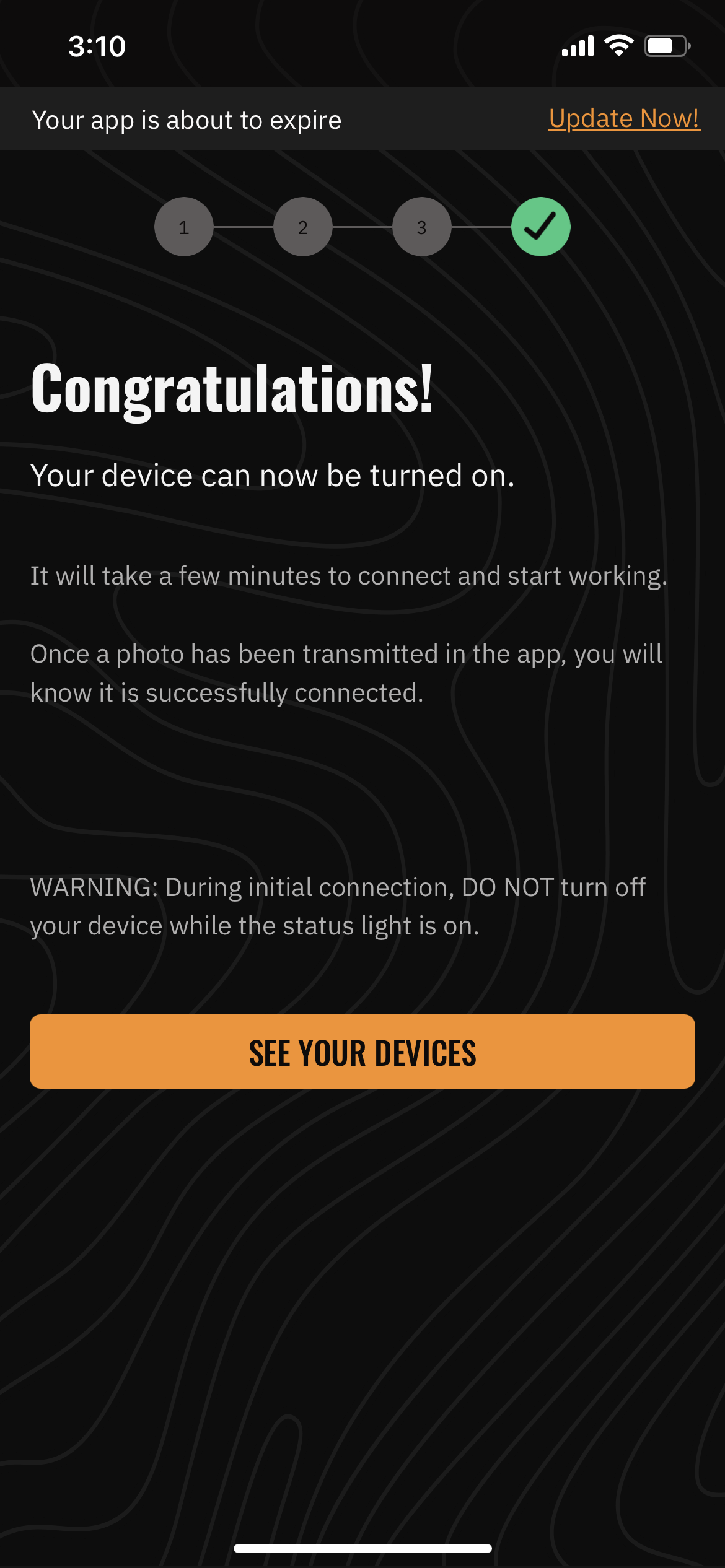
Wenn Ihre Aktivierung erfolgreich war, sehen Sie einen Bildschirm, der Sie zur erfolgreichen Aktivierung Ihres Geräts beglückwünscht.
Schritt 5 – Schalten Sie Ihre Kamera EIN
Nun können Sie die Akkuhalterung zusammen mit den Akkus wieder in die Kamera einlegen und Ihr Gerät einschalten. Ihre Kamera sollte das normale Einschalt-Lichtmuster durchlaufen.
Schritt 6 – Testen Sie Ihre Kamera
Ihr Aktivierungsprozess ist erst abgeschlossen, wenn Sie einen erfolgreichen Test zu Hause durchgeführt haben. Ein erfolgreicher Test bedeutet, ein Foto auszulösen und es in Ihrer App zu empfangen. Nach Abschluss empfehlen wir, Ihr Gerät im Feld zu installieren und erneut zu testen.
Wenn Ihr Test zu Hause erfolgreich ist, aber Ihr Test im Feld nicht erfolgreich ist, befolgen Sie bitte die Schritte im folgenden Artikel und im Video.
Wenn Sie zu Hause keinen erfolgreichen Test durchführen können, lesen Sie bitte den Artikel „So überprüfen Sie, ob Ihr Mobilfunkgerät kommuniziert“. Er leitet Sie zum entsprechenden Fehlerbehebungsartikel basierend auf Ihrer Situation.
Hinweis zu den Kameraeinstellungen
Wir empfehlen, mit der Änderung Ihrer Kameraeinstellungen zu warten, bis sowohl Ihre Tests zu Hause als auch im Feld erfolgreich abgeschlossen sind. Weitere Informationen zu den Kameraeinstellungen finden Sie in den Videos zu den Basiseinstellungen, Mobilfunk-Einrichtungseinstellungen und den Erweiterten Einstellungen.


