¿Cómo funciona el FLEX-RANGE?
La FLEX-RANGE es una cámara de seguimiento que utiliza tanto la conexión a la red móvil como la conexión por satélite cuando dispone de un plan de transmisión por satélite activo. En primer lugar, buscará una red móvil. Si no la encuentra, se conectará por satélite. En la siguiente sincronización diaria, la cámara volverá a buscar una red móvil. Se conectará si hay una disponible o permanecerá en modo satélite si no la encuentra. Ten en cuenta que, debido a las limitaciones de los operadores , algunas funciones de la cámara varían en función de la red a la que esté conectada. Consulta a continuación los detalles.
Más información sobre FLEX-RANGE¿Cómo funciona el FLEX-RANGE?
La FLEX-RANGE es una cámara de seguimiento que utiliza tanto la conexión a la red móvil como la conexión por satélite cuando dispone de un plan de transmisión por satélite activo. En primer lugar, buscará una red móvil. Si no la encuentra, se conectará por satélite. En la siguiente sincronización diaria, la cámara volverá a buscar una red móvil. Se conectará si hay una disponible o permanecerá en modo satélite si no la encuentra. Ten en cuenta que, debido a las limitaciones de los operadores , algunas funciones de la cámara varían en función de la red a la que esté conectada. Consulta a continuación los detalles.
Más información sobre FLEX-RANGEModo móvil
- Desde un número ilimitado de transmisiones de fotos
- Hasta 12 sincronizaciones (o cada detección) al día
- Modo de vídeo
- Solicitudes de fotos y vídeos en alta definición
- Modos «Multishot», «Time-Lapse» y «Time-Lapse+»
Si se pierde la señal móvil:
Modo satélite
- Hasta 250 transmisiones de fotos
- Hasta seis sincronizaciones al día
- ❌ Modo de vídeo
- ❌ Solicitudes de fotos y vídeos en alta definición
- ❌ Modos «Multishot», «Time-Lapse» y «Time-Lapse+»
Modo móvil
- Desde un número ilimitado de transmisiones de fotos
- Hasta 12 sincronizaciones (o cada detección) al día
- Modo de vídeo
- Solicitudes de fotos y vídeos en alta definición
- Modos «Multishot», «Time-Lapse» y «Time-Lapse+»
Si se pierde la señal móvil:
Modo satélite
- Hasta 250 transmisiones de fotos
- Hasta seis sincronizaciones al día
- ❌ Modo de vídeo
- ❌ Solicitudes de fotos y vídeos en alta definición
- ❌ Modos «Multishot», «Time-Lapse» y «Time-Lapse+»
Contenido de la caja
-
Cámara FLEX-RANGE «
» -
e de antena y junta - Instalación Correa y bolsa de transporte
-
Dos tarjetas SIM PREACTIVADAS
+ Conectividad por satélite
(no las retires)
Contenido de la caja
-
Cámara FLEX-RANGE «
» -
e de antena y junta - Instalación Correa y bolsa de transporte
-
Dos tarjetas SIM PREACTIVADAS
+ Conectividad por satélite
(no las retires)
Además de tu cámara, necesitarás
-

Fuente de alimentación
Ocho pilas de litio no recargables de tipo AA
Ver todas las fuentes de alimentación
o
Paquete de pilas de litio recargables LIT-22
o
Panel solar SPLB-10 o SPLB-22 -

Tarjeta de memoria
Tarjeta microSD de velocidad ultraalta
Compra una tarjeta microSD de 32 GB
De 2 a 512 GB • Clase 10 -

La aplicación SPYPOINT para móvil o web
Inicia sesión con tu cuenta
o
Crea una cuentaDisponible en las últimas versiones de iOS y Android

-

Plan de satélite
Para utilizar el modo por satélite es necesario disponer de un plan de satélite.
Cada plan de satélite incluye 250 fotos mientras se está conectado al satélite y transmisiones ilimitadas de fotos a través de la red móvil.
Contratar el plan «Satellite» -

PDF
Descarga una copia de esta Guía de inicio rápido y/o del manual de FLEX-RANGE para poder consultarlos en la zona con cobertura exclusivamente por satélite.
Descarga la guía de inicio rápido
Descarga el manual de FLEX-RANGE
Además de tu cámara, necesitarás
-
Fuente de alimentación
Ocho pilas de litio no recargables de tipo AA
Ver todas las fuentes de alimentación
o
Paquete de pilas de litio recargables LIT-22
o
Panel solar SPLB-10 o SPLB-22 -
Tarjeta de memoria
Tarjeta microSD de velocidad ultraalta
Compra una tarjeta microSD de 32 GB
De 2 a 512 GB • Clase 10 -
La aplicación SPYPOINT para móvil o web
Inicia sesión con tu cuenta
o
Crea una cuentaDisponible en las últimas versiones de iOS y Android
-
Plan de satélite
Para utilizar el modo por satélite es necesario disponer de un plan de satélite.
Cada plan de satélite incluye 250 fotos mientras se está conectado al satélite y transmisiones ilimitadas de fotos a través de la red móvil.
Contratar el plan «Satellite» -
PDF
Descarga una copia de esta Guía de inicio rápido y/o del manual de FLEX-RANGE para poder consultarlos en la zona con cobertura exclusivamente por satélite.
Descarga la guía de inicio rápido
Descarga el manual de FLEX-RANGE
Requisitos previos para utilizar el modo satélite
Requisitos previos para utilizar el modo satélite
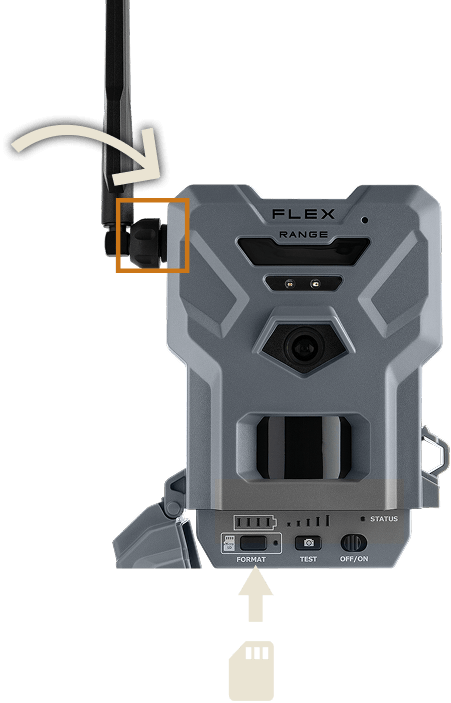
Paso 1 QUITA LA TAPA ROJA, atornilla la antena e inserta una tarjeta de memoria microSD
Los pines de la tarjeta microSD deben quedar hacia arriba al insertarla.
Compra una tarjeta microSD de 32 GB
Paso 1 QUITA LA TAPA ROJA, atornilla la antena e inserta una tarjeta de memoria microSD
Los pines de la tarjeta microSD deben quedar hacia arriba al insertarla.
Compra una tarjeta microSD de 32 GB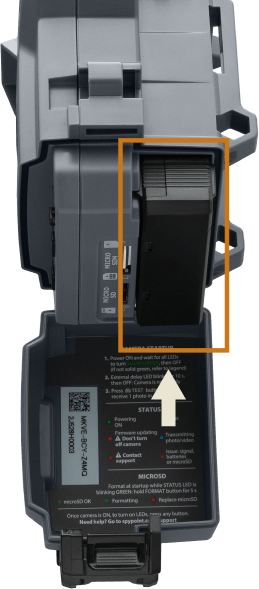
Paso 2 Inserta las pilas
Utiliza pilas AA nuevas y no recargables, o una batería LIT-22 completamente cargada.
Ver todas las opciones de fuentes de alimentación
Paso 2 Inserta las pilas
Utiliza pilas AA nuevas y no recargables, o una batería LIT-22 completamente cargada.
Ver todas las opciones de fuentes de alimentación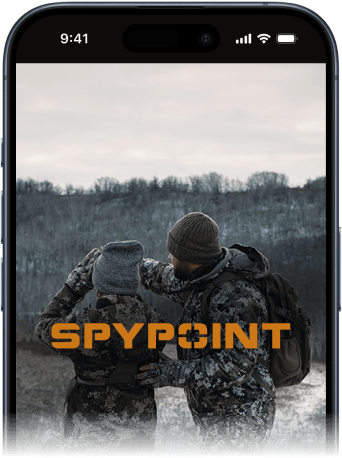
Paso3 Inicia sesión en la aplicación SPYPOINT
Inicia sesión en la aplicación móvil o crea una cuenta en la aplicación web ahora mismo.
Paso3 Inicia sesión en la aplicación SPYPOINT
Inicia sesión en la aplicación móvil o crea una cuenta en la aplicación web ahora mismo.
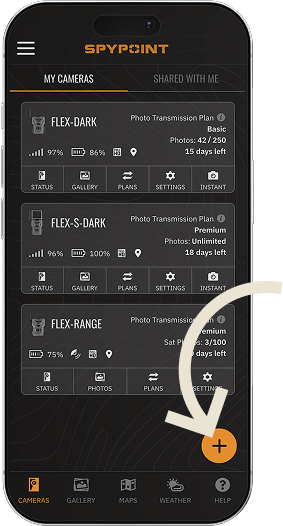
Paso4 Añade tu cámara FLEX-RANGE
Selecciona la pestaña «Cámaras» y, a continuación, pulsa el botón «+» situado en la parte inferior derecha de la pantalla.
Paso4 Añade tu cámara FLEX-RANGE
Selecciona la pestaña «Cámaras» y, a continuación, pulsa el botón «+» situado en la parte inferior derecha de la pantalla.
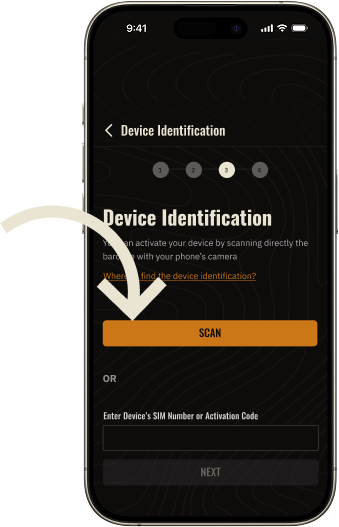
Paso5 Activa la cámara
Sigue las instrucciones para escanear el código QR y activar la cámara.
Paso5 Activa la cámara
Sigue las instrucciones para escanear el código QR y activar la cámara.
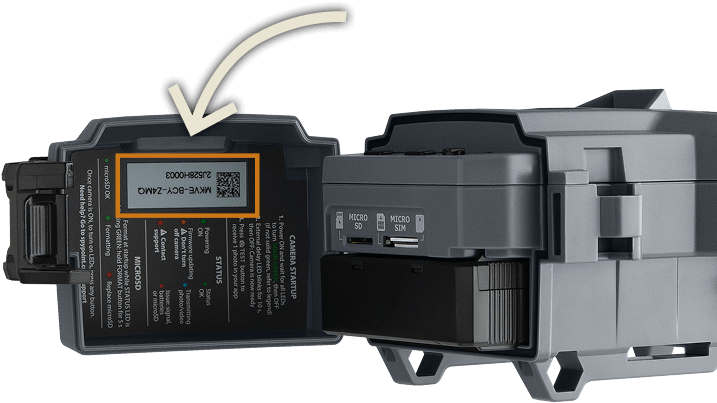
Paso 6 Enciende la cámara (A) y formatea la tarjeta microSD
Mantén pulsado inmediatamente el botón FORMAT (B) durante cinco segundos. El LED de FORMAT parpadeará en verde hasta que la tarjeta microSD haya terminado de formatearse.
Paso 6 Enciende la cámara (A) y formatea la tarjeta microSD
Mantén pulsado inmediatamente el botón FORMAT (B) durante cinco segundos. El LED de FORMAT parpadeará en verde hasta que la tarjeta microSD haya terminado de formatearse.
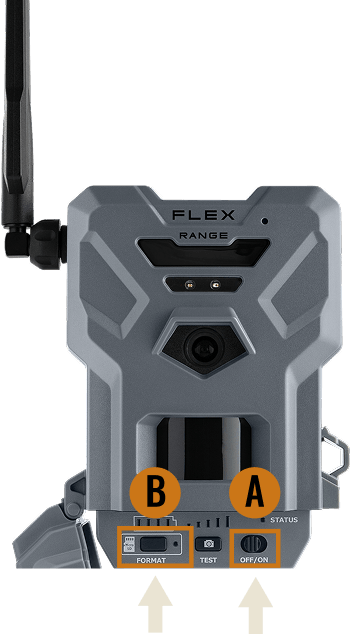
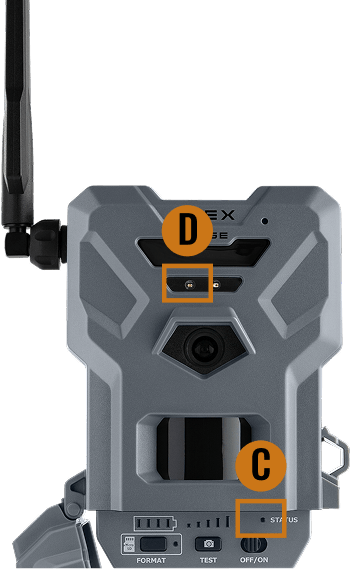
La primera secuencia de arranque iniciará una descarga remota del firmware más reciente. En ese caso, es posible que el indicador STATUS (C) parpadee en naranja. Ten en cuenta que este proceso puede tardar hasta 15 minutos en completarse.
Cuando la luz STATUS (C) deje de parpadear, permanecerá fija, y la luz DELAY (D) parpadeará 5 veces. En ese momento, la cámara estará lista.
La primera secuencia de arranque iniciará una descarga remota del firmware más reciente. En ese caso, es posible que el indicador STATUS (C) parpadee en naranja. Ten en cuenta que este proceso puede tardar hasta 15 minutos en completarse.
Cuando la luz STATUS (C) deje de parpadear, permanecerá fija, y la luz DELAY (D) parpadeará 5 veces. En ese momento, la cámara estará lista.
Paso7 Asegúrate de que tu cámara se sincronice
Si tu cámara no se ha sincronizado en un plazo de 30 minutos,
sigue estos pasos de asistencia o ponte en contacto con nosotros.
Paso7 Asegúrate de que tu cámara se sincronice
Si tu cámara no se ha sincronizado en un plazo de 30 minutos,
sigue estos pasos de asistencia o ponte en contacto con nosotros.
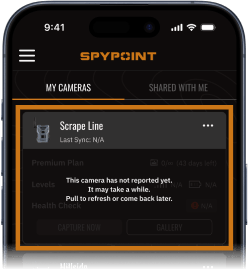
A Espera a que la cámara envíe los datos. Esto puede tardar hasta 30 minutos.
A Espera a que la cámara envíe los datos. Esto puede tardar hasta 30 minutos.
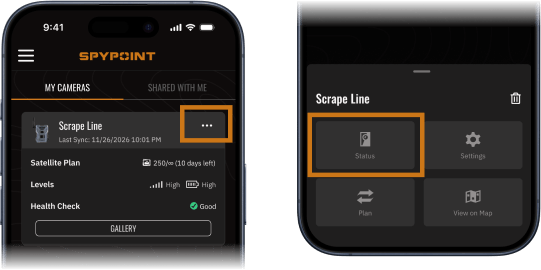
B Una vez notificado, comprueba el estado de la cámara.
B Una vez notificado, comprueba el estado de la cámara.
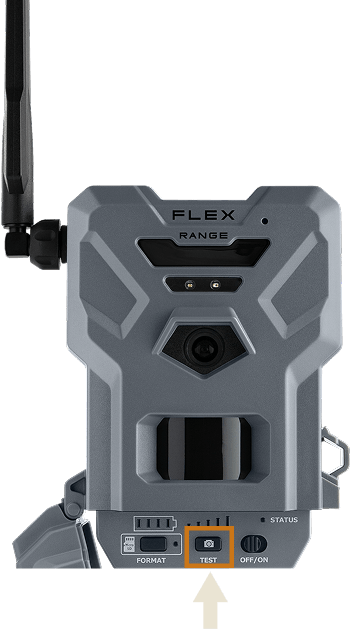
Paso 8 Haz una foto de prueba
Haz un movimiento delante de la cámara o utiliza el botón TEST para enviar una foto a la aplicación SPYPOINT. El indicador «STATUS» se iluminará en azul para confirmar que la cámara está transmitiendo la foto a través de la red móvil. Una vez enviada, podrás ver la foto en tu galería.
Paso 8 Haz una foto de prueba
Haz un movimiento delante de la cámara o utiliza el botón TEST para enviar una foto a la aplicación SPYPOINT. El indicador «STATUS» se iluminará en azul para confirmar que la cámara está transmitiendo la foto a través de la red móvil. Una vez enviada, podrás ver la foto en tu galería.
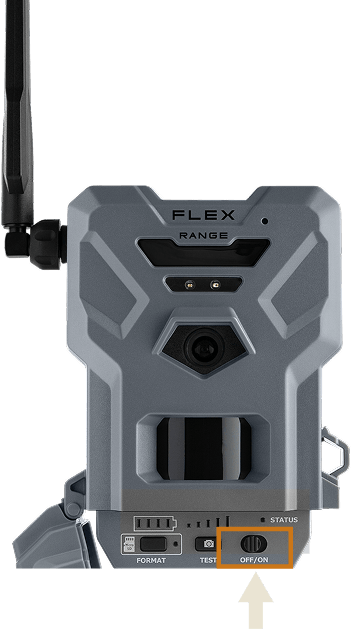
Paso 9 Apaga tu cámara
Mantén la cámara apagada hasta que estés listo para terminar de montar el equipo en la zona del satélite.
Ahora dispones de un periodo de prueba de siete días para el servicio móvil. Debes contratar un plan de satélite para poder utilizar el modo satélite.
Contrata el plan Satellite
Paso 9 Apaga tu cámara
Mantén la cámara apagada hasta que estés listo para terminar de montar el equipo en la zona del satélite.
Ahora dispones de un periodo de prueba de siete días para el servicio móvil. Debes contratar un plan de satélite para poder utilizar el modo satélite.
Contrata el plan Satellite¡No te olvides!
Antes de salir al campo, necesitarás:
-
Un PLAN SATÉLITE activo
Debes contratar un plan de satélite antes de salir al terreno para poder utilizar el modo satélite durante la instalación.
El plan «Satélite» también incluye transmisiones ilimitadas de fotos a través de la red móvil, lo que permite que la cámara utilice la conexión móvil siempre que esté disponible y la conexión por satélite cuando no lo esté.
Contrata el plan Satellite -

Un lector de tarjetas microSD opcional
(NO INCLUIDO)Si deseas ver una foto de prueba de tu cámara en la zona de cobertura por satélite (por ejemplo, para comprobar la posición de la cámara), necesitarás un lector de tarjetas microSD o un adaptador (NO INCLUIDOS) para ver las imágenes directamente desde la tarjeta microSD. No podrás acceder a la aplicación SPYPOINT sin conexión a una red Wi-Fi o a una red móvil.
¡No te olvides!
Antes de salir al campo, necesitarás:
-
Un PLAN SATÉLITE activo
Debes contratar un plan de satélite antes de salir al terreno para poder utilizar el modo satélite durante la instalación.
El plan «Satélite» también incluye transmisiones ilimitadas de fotos a través de la red móvil, lo que permite que la cámara utilice la conexión móvil siempre que esté disponible y la conexión por satélite cuando no lo esté.
Contrata el plan Satellite -
Un lector de tarjetas microSD opcional
(NO INCLUIDO)Si deseas ver una foto de prueba de tu cámara en la zona de cobertura por satélite (por ejemplo, para comprobar la posición de la cámara), necesitarás un lector de tarjetas microSD o un adaptador (NO INCLUIDOS) para ver las imágenes directamente desde la tarjeta microSD. No podrás acceder a la aplicación SPYPOINT sin conexión a una red Wi-Fi o a una red móvil.
Descargar una copia de la guía de inicio rápido
Para ZONAS sin cobertura móvil
Nota: los enlaces solo funcionarán en zonas con cobertura móvil o conexión Wi-Fi.
Descargar una copia de la guía de inicio rápido
Para ZONAS sin cobertura móvil
Nota: los enlaces solo funcionarán en zonas con cobertura móvil o conexión Wi-Fi.
Recomendaciones
Recomendaciones
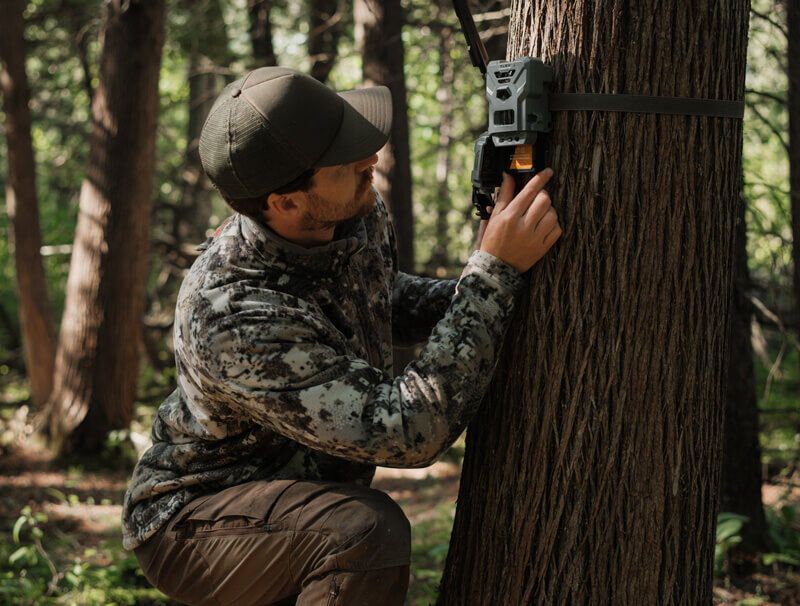
Instala tu cámara
- Uso: Correa de instalación
- Orientación: norte o sur
- Altura: la parte media del cuerpo del sujeto
- Distancia: El sujeto debe situarse a 25 pies (7,5 m) de la cámara.
- Campo de visión del objetivo: que no haya hojas, ramas ni hierba alta delante que puedan activar la cámara
Nota: Para optimizar la señal del satélite, colócalo en una zona sin obstáculos y con una vista despejada del cielo.
Instala tu cámara
- Uso: Correa de instalación
- Orientación: norte o sur
- Altura: la parte media del cuerpo del sujeto
- Distancia: El sujeto debe situarse a 25 pies (7,5 m) de la cámara.
- Campo de visión del objetivo: que no haya hojas, ramas ni hierba alta delante que puedan activar la cámara
Nota: Para optimizar la señal del satélite, colócalo en una zona sin obstáculos y con una vista despejada del cielo.
Paso 1 Enciende la cámara
Enciende la cámara para comprobar la comunicación y la señal.
Paso 1 Enciende la cámara
Enciende la cámara para comprobar la comunicación y la señal.
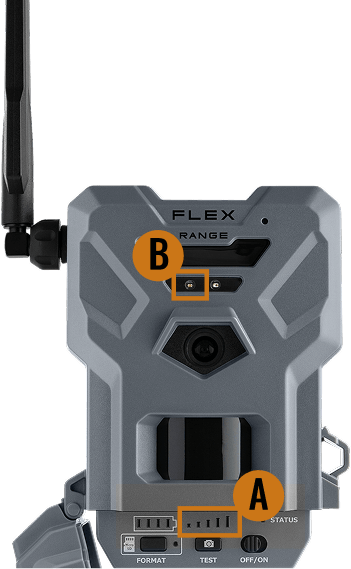
Paso 2 Espera a que se conecte tu cámara
Las luces indicadoras (A) parpadearán en verde hasta que la cámara se conecte a una red móvil o a un satélite.
A continuación, verás que la luz de retardo (B) parpadea en verde cinco veces. Cuando se apaguen todas las luces, la cámara estará lista y a la espera de que se active el disparador.
Paso 2 Espera a que se conecte tu cámara
Las luces indicadoras (A) parpadearán en verde hasta que la cámara se conecte a una red móvil o a un satélite.
A continuación, verás que la luz de retardo (B) parpadea en verde cinco veces. Cuando se apaguen todas las luces, la cámara estará lista y a la espera de que se active el disparador.
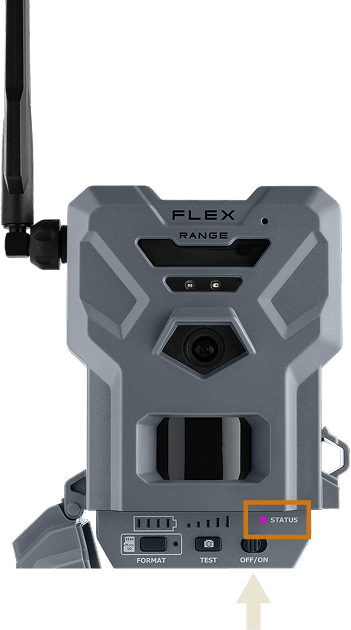
Paso3 Haz una foto de prueba (opcional)
Si quieres comprobar la posición de la cámara o comprobar si está haciendo fotos, puedes pasar por delante de ella para activar la captura de una foto.
Durante la transmisión, el indicador«STATUS»se iluminará en azul (transmisión por red móvil) o en morado (transmisión por satélite).
Para ver la foto, apaga la cámara y retira la tarjeta microSD. A continuación, utiliza un adaptador o un lector de tarjetas microSD (NO INCLUIDOS) para ver los archivos en tu teléfono, tableta u ordenador portátil, en la carpeta«DCIM»y, a continuación, en«100DSCIM».
Paso3 Haz una foto de prueba (opcional)
Si quieres comprobar la posición de la cámara o comprobar si está haciendo fotos, puedes pasar por delante de ella para activar la captura de una foto.
Durante la transmisión, el indicador«STATUS»se iluminará en azul (transmisión por red móvil) o en morado (transmisión por satélite).
Para ver la foto, apaga la cámara y retira la tarjeta microSD. A continuación, utiliza un adaptador o un lector de tarjetas microSD (NO INCLUIDOS) para ver los archivos en tu teléfono, tableta u ordenador portátil, en la carpeta«DCIM»y, a continuación, en«100DSCIM».
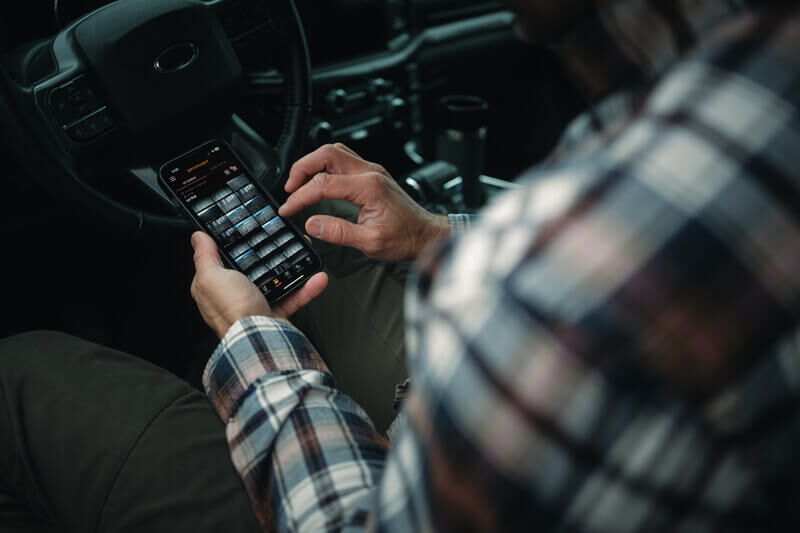
Paso4 Vuelve a una zona con cobertura de red móvil o conexión Wi-Fi
Una vez que vuelvas a tener cobertura móvil o conexión Wi-Fi, puedes abrir la aplicación SPYPOINT para comprobar el estado de tu cámara y actualizar la configuración. Si has hecho una foto de prueba, puedes comprobar si aparece en tu galería. Ten en cuenta que, dependiendo de la frecuencia de sincronización, esto puede tardar hasta 24 horas.
Conoce los ajustes de tu cámara
Paso4 Vuelve a una zona con cobertura de red móvil o conexión Wi-Fi
Una vez que vuelvas a tener cobertura móvil o conexión Wi-Fi, puedes abrir la aplicación SPYPOINT para comprobar el estado de tu cámara y actualizar la configuración. Si has hecho una foto de prueba, puedes comprobar si aparece en tu galería. Ten en cuenta que, dependiendo de la frecuencia de sincronización, esto puede tardar hasta 24 horas.
Conoce los ajustes de tu cámaraYa estás listo para usar tu cámara.
Ya estás listo para usar tu cámara.


