Wie funktioniert FLEX-RANGE?
Die FLEX-RANGE ist eine Wildkamera, die bei einem aktiven Satellitenübertragungsvertrag sowohl eine Mobilfunk- als auch eine Satellitenverbindung nutzt. Zunächst sucht sie nach einem Mobilfunknetz. Wird keines gefunden, stellt sie eine Verbindung zum Satelliten her. Bei der nächsten täglichen Synchronisierung sucht die Kamera erneut nach einem Mobilfunknetz. Ist eines verfügbar, stellt sie eine Verbindung her; wird keines gefunden, bleibt sie im Satellitenmodus. Bitte beachten Sie, dass sich aufgrund von Einschränkungen der Netzbetreiber einige Funktionen der Kamera je nach dem Netzwerk, mit dem sie verbunden ist, ändern. Details finden Sie weiter unten.
Erfahren Sie mehr über die FLEX-RANGEWie funktioniert FLEX-RANGE?
Die FLEX-RANGE ist eine Wildkamera, die bei einem aktiven Satellitenübertragungsvertrag sowohl eine Mobilfunk- als auch eine Satellitenverbindung nutzt. Zunächst sucht sie nach einem Mobilfunknetz. Wird keines gefunden, stellt sie eine Verbindung zum Satelliten her. Bei der nächsten täglichen Synchronisierung sucht die Kamera erneut nach einem Mobilfunknetz. Ist eines verfügbar, stellt sie eine Verbindung her; wird keines gefunden, bleibt sie im Satellitenmodus. Bitte beachten Sie, dass sich aufgrund von Einschränkungen der Netzbetreiber einige Funktionen der Kamera je nach dem Netzwerk, mit dem sie verbunden ist, ändern. Details finden Sie weiter unten.
Erfahren Sie mehr über die FLEX-RANGEMobilfunkmodus
- Bis zu unbegrenzte Fotoübertragungen
- Bis zu 12 Synchronisierungen (bzw. jede Erkennung) pro Tag
- Videomodus
- Anfragen zu Fotos und Videos in HD-Qualität
- Serienbild-, Zeitraffer- und Zeitraffer+-Modus
Wenn das Mobilfunksignal ausfällt:
Satellitenmodus
- Bis zu 250 Fotoübertragungen
- Bis zu sechs Synchronisierungen pro Tag
- ❌ Videomodus
- ❌ Anfragen nach Fotos und Videos in HD-Qualität
- ❌ Serienbild-, Zeitraffer- und Zeitraffer+-Modus
Mobilfunkmodus
- Bis zu unbegrenzte Fotoübertragungen
- Bis zu 12 Synchronisierungen (bzw. jede Erkennung) pro Tag
- Videomodus
- Anfragen zu Fotos und Videos in HD-Qualität
- Serienbild-, Zeitraffer- und Zeitraffer+-Modus
Wenn das Mobilfunksignal ausfällt:
Satellitenmodus
- Bis zu 250 Fotoübertragungen
- Bis zu sechs Synchronisierungen pro Tag
- ❌ Videomodus
- ❌ Anfragen nach Fotos und Videos in HD-Qualität
- ❌ Serienbild-, Zeitraffer- und Zeitraffer+-Modus
Im Lieferumfang enthalten
-
FLEX-RANGE-
-Kamera -
Antennen
en und Dichtung - Montage Tragegurt & Tragetasche
-
Zwei VORAKTIVIERTE Mobilfunk-SIM-Karten
+ Satellitenverbindung
(bitte nicht entfernen)
Im Lieferumfang enthalten
-
FLEX-RANGE-
-Kamera -
Antennen
en und Dichtung - Montage Tragegurt & Tragetasche
-
Zwei VORAKTIVIERTE Mobilfunk-SIM-Karten
+ Satellitenverbindung
(bitte nicht entfernen)
Neben Ihrer Kamera benötigen Sie außerdem
-

Stromquelle
Acht nicht wiederaufladbare AA-Lithium-Batterien
Alle Stromquellen anzeigen
oder
Wiederaufladbarer Lithium-Akku LIT-22
oder
Solarpanel SPLB-10 oder SPLB-22 -

Speicherkarte
Ultraschnelle microSD-Karte „
Kaufen Sie eine 32-GB-microSD-Karte
“ 2 bis 512 GB • Klasse 10 -

Die SPYPOINT-App auf dem Handy oder im Internet
Melden Sie sich mit Ihrem Konto unter
oder
an. Erstellen Sie ein Konto.Verfügbar für die neuesten Versionen von iOS und Android


-

Satellitenplan
Für die Nutzung des Satellitenmodus ist ein Satellitenvertrag erforderlich
Jeder Satellitentarif umfasst 250 Fotos bei bestehender Satellitenverbindung sowie unbegrenzte Fotoübertragungen über das Mobilfunknetz.
Satelliten-Tarif erwerben -

PDF
Laden Sie eine Kopie dieser Schnellstartanleitung und/oder des FLEX-RANGE-Handbuchs herunter, damit Sie diese in der reinen Satellitenzone einsehen können.
Laden Sie die Schnellstartanleitung herunter
Laden Sie das FLEX-RANGE-Handbuch herunter
Neben Ihrer Kamera benötigen Sie außerdem
-
Stromquelle
Acht nicht wiederaufladbare AA-Lithium-Batterien
Alle Stromquellen anzeigen
oder
Wiederaufladbarer Lithium-Akku LIT-22
oder
Solarpanel SPLB-10 oder SPLB-22 -
Speicherkarte
Ultraschnelle microSD-Karte „
Kaufen Sie eine 32-GB-microSD-Karte
“ 2 bis 512 GB • Klasse 10 -
Die SPYPOINT-App auf dem Handy oder im Internet
Melden Sie sich mit Ihrem Konto unter
oder
an. Erstellen Sie ein Konto.Verfügbar für die neuesten Versionen von iOS und Android
-
Satellitenplan
Für die Nutzung des Satellitenmodus ist ein Satellitenvertrag erforderlich
Jeder Satellitentarif umfasst 250 Fotos bei bestehender Satellitenverbindung sowie unbegrenzte Fotoübertragungen über das Mobilfunknetz.
Satelliten-Tarif erwerben -
PDF
Laden Sie eine Kopie dieser Schnellstartanleitung und/oder des FLEX-RANGE-Handbuchs herunter, damit Sie diese in der reinen Satellitenzone einsehen können.
Laden Sie die Schnellstartanleitung herunter
Laden Sie das FLEX-RANGE-Handbuch herunter
Vor der Nutzung des Satellitenmodus erforderlich
Vor der Nutzung des Satellitenmodus erforderlich
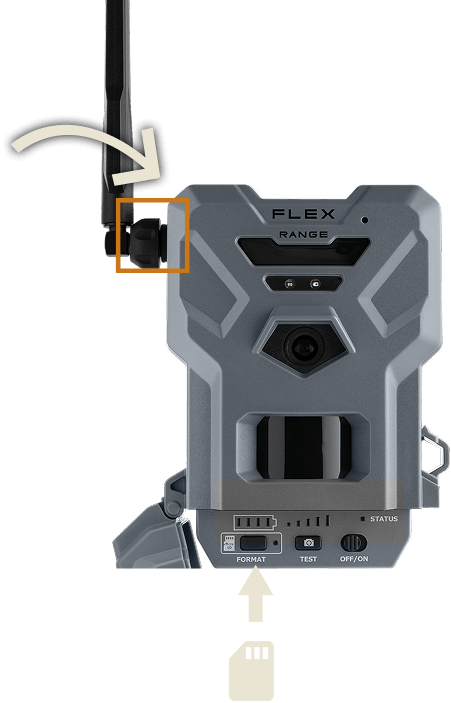
Schritt 1 ENTFERNEN SIE DIE ROTE ABDECKUNG, schrauben Sie die Antenne fest und legen Sie eine microSD-Speicherkarte ein
Die Kontakte der microSD-Karte sollten beim Einstecken nach oben zeigen.
Kaufen Sie eine 32-GB-microSD-Karte
Schritt 1 ENTFERNEN SIE DIE ROTE ABDECKUNG, schrauben Sie die Antenne fest und legen Sie eine microSD-Speicherkarte ein
Die Kontakte der microSD-Karte sollten beim Einstecken nach oben zeigen.
Kaufen Sie eine 32-GB-microSD-Karte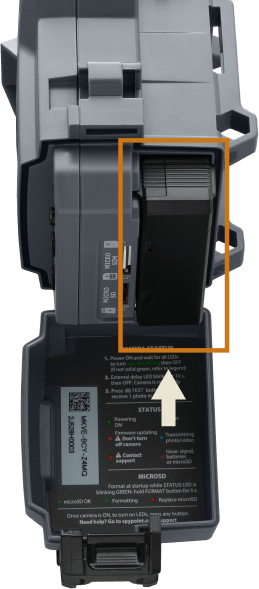
Schritt 2 Batterien einlegen
Verwenden Sie brandneue, nicht wiederaufladbare AA-Batterien oder einen vollständig aufgeladenen LIT-22-Akku.
Alle Stromversorgungsoptionen anzeigen
Schritt 2 Batterien einlegen
Verwenden Sie brandneue, nicht wiederaufladbare AA-Batterien oder einen vollständig aufgeladenen LIT-22-Akku.
Alle Stromversorgungsoptionen anzeigen
Schritt3 Melden Sie sich bei der SPYPOINT-App an
Melden Sie sich in der mobilen App an oder erstellen Sie jetzt ein Konto in der Web-App.
Schritt3 Melden Sie sich bei der SPYPOINT-App an
Melden Sie sich in der mobilen App an oder erstellen Sie jetzt ein Konto in der Web-App.
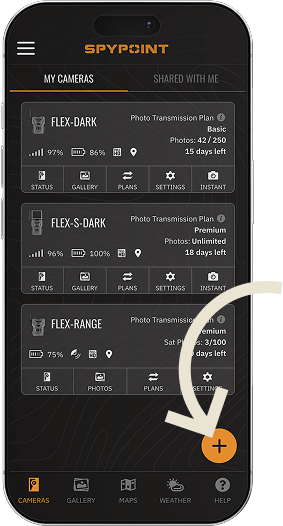
Schritt4 Fügen Sie Ihre FLEX-RANGE-Kamera hinzu
Wählen Sie die Registerkarte „Kameras“ aus und tippen Sie anschließend auf die Schaltfläche „+“ unten rechts auf dem Bildschirm.
Schritt4 Fügen Sie Ihre FLEX-RANGE-Kamera hinzu
Wählen Sie die Registerkarte „Kameras“ aus und tippen Sie anschließend auf die Schaltfläche „+“ unten rechts auf dem Bildschirm.
Schritt5 Kamera aktivieren
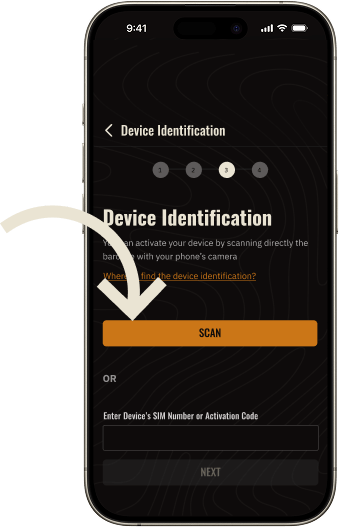
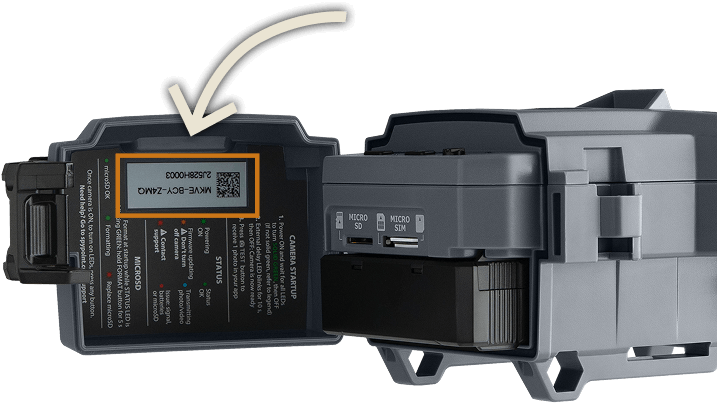
Befolgen Sie die Anweisungen, um den QR-Code zu scannen und die Kamera zu aktivieren.
Schritt5 Kamera aktivieren
Befolgen Sie die Anweisungen, um den QR-Code zu scannen und die Kamera zu aktivieren.
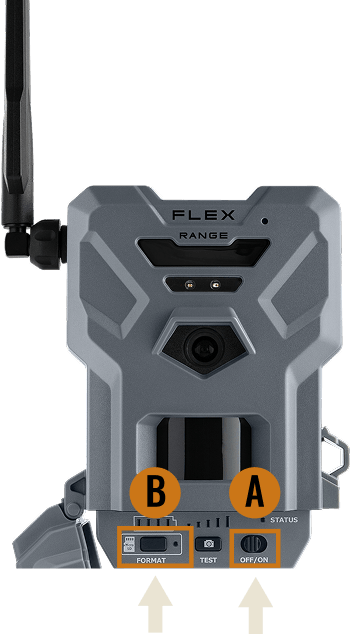
Schritt 6 Schalten Sie die Kamera ein (A) und formatieren Sie die microSD-Karte
Halten Sie die FORMAT -Taste (B) sofort fünf Sekunden lang gedrückt. Die FORMAT-LED blinkt grün, bis die Formatierung der microSD-Karte abgeschlossen ist.
Schritt 6 Schalten Sie die Kamera ein (A) und formatieren Sie die microSD-Karte
Halten Sie die FORMAT -Taste (B) sofort fünf Sekunden lang gedrückt. Die FORMAT-LED blinkt grün, bis die Formatierung der microSD-Karte abgeschlossen ist.
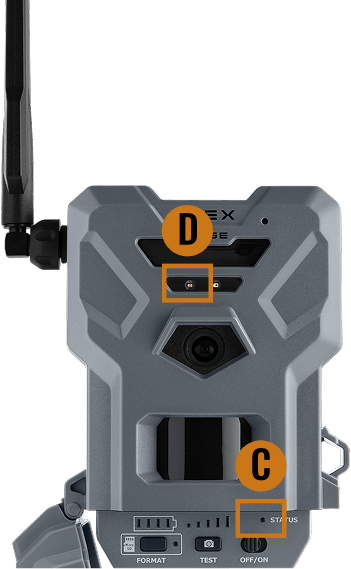
Bei der ersten Startsequenz wird ein Fern-Download der neuesten Firmware gestartet. In diesem Fall kann die STATUS-Anzeige (C) orange blinken. Bitte beachten Sie, dass dieser Vorgang bis zu 15 Minuten dauern kann.
Sobald die STATUS-Anzeige (C) nicht mehr blinkt, leuchtet sie dauerhaft, und die DELAY-Anzeige (D) blinkt fünfmal. Dann ist Ihre Kamera betriebsbereit.
Bei der ersten Startsequenz wird ein Fern-Download der neuesten Firmware gestartet. In diesem Fall kann die STATUS-Anzeige (C) orange blinken. Bitte beachten Sie, dass dieser Vorgang bis zu 15 Minuten dauern kann.
Sobald die STATUS-Anzeige (C) nicht mehr blinkt, leuchtet sie dauerhaft, und die DELAY-Anzeige (D) blinkt fünfmal. Dann ist Ihre Kamera betriebsbereit.
Schritt7 Stellen Sie sicher, dass Ihre Kamera synchronisiert ist
Falls Ihre Kamera nicht innerhalb von 30 Minuten synchronisiert wurde,
befolgen Sie diese Support-Schritte oder kontaktieren Sie uns.
Schritt7 Stellen Sie sicher, dass Ihre Kamera synchronisiert ist
Falls Ihre Kamera nicht innerhalb von 30 Minuten synchronisiert wurde,
befolgen Sie diese Support-Schritte oder kontaktieren Sie uns.
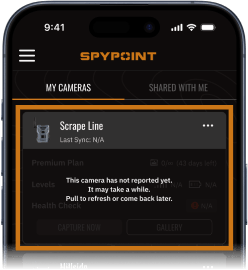
A Warten Sie, bis Ihre Kamera eine Meldung sendet. Dies kann bis zu 30 Minuten dauern.
A Warten Sie, bis Ihre Kamera eine Meldung sendet. Dies kann bis zu 30 Minuten dauern.
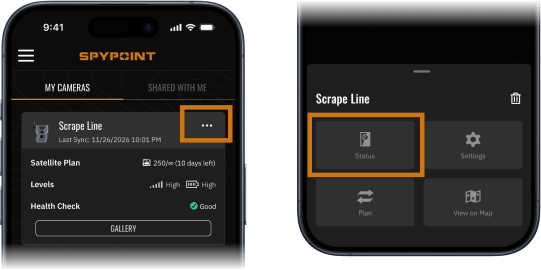
B Überprüfen Sie nach der Meldung den Status der Kamera.
B Überprüfen Sie nach der Meldung den Status der Kamera.
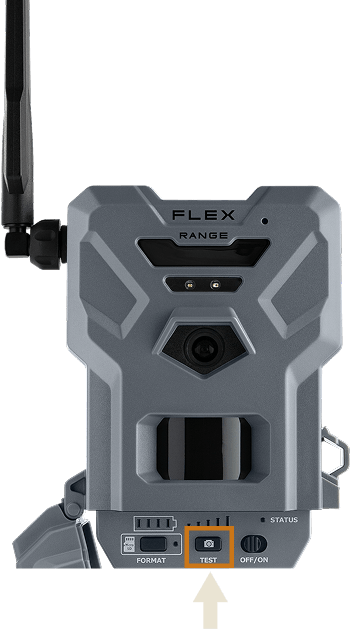
Schritt 8 Machen Sie ein Testfoto
Bewegen Sie sich vor Ihrer Kamera oder drücken Sie die TEST-Taste, um ein Foto an die SPYPOINT-App zu senden. Die „STATUS“-Anzeige leuchtet blau auf, um zu bestätigen, dass Ihre Kamera das Foto über das Mobilfunknetz überträgt. Sobald das Foto gesendet wurde, können Sie es in Ihrer Galerie ansehen.
Schritt 8 Machen Sie ein Testfoto
Bewegen Sie sich vor Ihrer Kamera oder drücken Sie die TEST-Taste, um ein Foto an die SPYPOINT-App zu senden. Die „STATUS“-Anzeige leuchtet blau auf, um zu bestätigen, dass Ihre Kamera das Foto über das Mobilfunknetz überträgt. Sobald das Foto gesendet wurde, können Sie es in Ihrer Galerie ansehen.
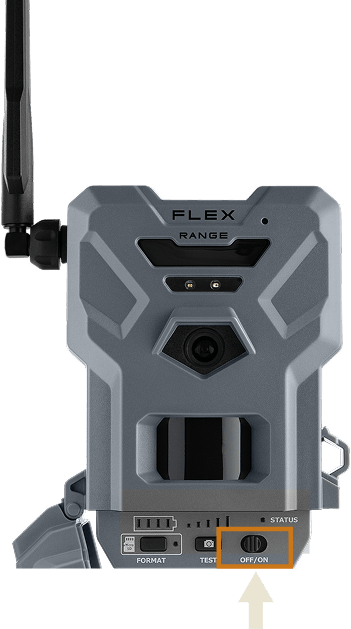
Schritt 9 Schalten Sie Ihre Kamera aus
Lassen Sie Ihre Kamera ausgeschaltet, bis Sie bereit sind, Ihre Einrichtung im Satellitenbereich abzuschließen.
Sie verfügen nun über eine siebentägige Testphase für Mobilfunkdienste. Um den Satellitenmodus nutzen zu können, müssen Sie einen Satellitentarif erwerben.
Den „Satellite“-Tarif erwerben
Schritt 9 Schalten Sie Ihre Kamera aus
Lassen Sie Ihre Kamera ausgeschaltet, bis Sie bereit sind, Ihre Einrichtung im Satellitenbereich abzuschließen.
Sie verfügen nun über eine siebentägige Testphase für Mobilfunkdienste. Um den Satellitenmodus nutzen zu können, müssen Sie einen Satellitentarif erwerben.
Den „Satellite“-Tarif erwerbenNicht vergessen!
Bevor du ins Feld gehst, brauchst du:
-
Ein aktiver SATELLITENPLAN
Sie müssen einen Satelliten-Tarif erwerben, bevor Sie vor Ort den Satellitenmodus während der Installation nutzen können.
Der Satelliten-Tarif umfasst außerdem unbegrenzte Fotoübertragungen über das Mobilfunknetz, sodass die Kamera bei Verfügbarkeit eine Mobilfunkverbindung und andernfalls eine Satellitenverbindung nutzen kann.
Den „Satellite“-Tarif erwerben -

Ein optionaler microSD-Kartenleser
(NICHT IM LIEFERUMFANG ENTHALTEN)Wenn Sie ein Testfoto Ihrer Kamera im Satellitenbereich anzeigen möchten (beispielsweise, um die Kameraposition zu überprüfen), benötigen Sie einen microSD-Kartenleser oder -Adapter (NICHT IM LIEFERUMFANG ENTHALTEN), um die Bilder direkt von der microSD-Karte anzuzeigen. Ohne Zugang zu WLAN oder einem Mobilfunknetz können Sie nicht auf die SPYPOINT-App zugreifen.
Nicht vergessen!
Bevor du ins Feld gehst, brauchst du:
-
Ein aktiver SATELLITENPLAN
Sie müssen einen Satelliten-Tarif erwerben, bevor Sie vor Ort den Satellitenmodus während der Installation nutzen können.
Der Satelliten-Tarif umfasst außerdem unbegrenzte Fotoübertragungen über das Mobilfunknetz, sodass die Kamera bei Verfügbarkeit eine Mobilfunkverbindung und andernfalls eine Satellitenverbindung nutzen kann.
Den „Satellite“-Tarif erwerben -
Ein optionaler microSD-Kartenleser
(NICHT IM LIEFERUMFANG ENTHALTEN)Wenn Sie ein Testfoto Ihrer Kamera im Satellitenbereich anzeigen möchten (beispielsweise, um die Kameraposition zu überprüfen), benötigen Sie einen microSD-Kartenleser oder -Adapter (NICHT IM LIEFERUMFANG ENTHALTEN), um die Bilder direkt von der microSD-Karte anzuzeigen. Ohne Zugang zu WLAN oder einem Mobilfunknetz können Sie nicht auf die SPYPOINT-App zugreifen.
Eine Kopie der Schnellstartanleitung herunterladen
Für Gebiete ohne Mobilfunkempfang
Bitte beachten Sie: Die Links funktionieren nur in Gebieten mit Mobilfunk- oder WLAN-Empfang.
Eine Kopie der Schnellstartanleitung herunterladen
Für Gebiete ohne Mobilfunkempfang
Bitte beachten Sie: Die Links funktionieren nur in Gebieten mit Mobilfunk- oder WLAN-Empfang.
Empfehlungen
Empfehlungen
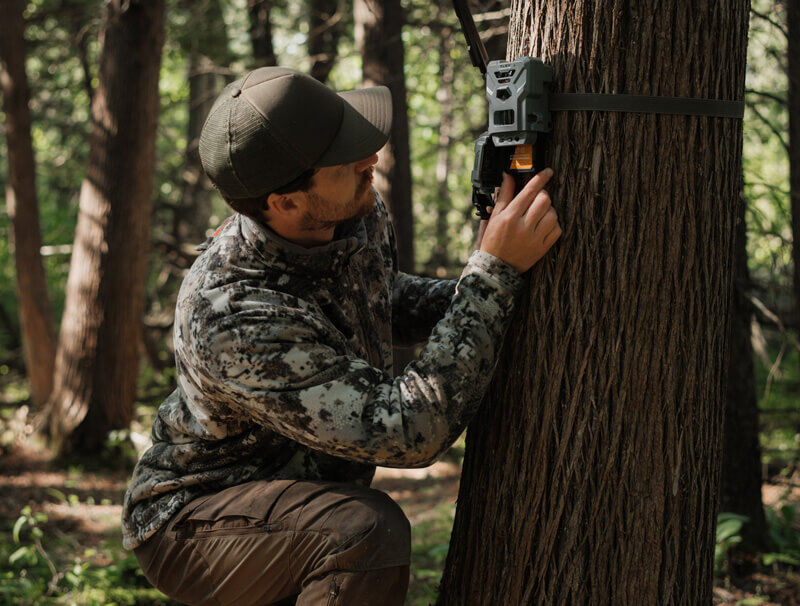
Kamera installieren
- Verwendung: Befestigungsband
- Ausrichtung: Norden oder Süden
- Höhe: Mitte des Körpers der Person
- Entfernung: Das Motiv sollte sich in einer Entfernung von 25 ft (7,5 m) von der Kamera befinden.
- Sichtfeld der Linse: Keine Blätter, Äste oder hohes Gras im Vordergrund, die die Kamera auslösen könnten
Hinweis: Um den Satellitenempfang zu optimieren, stellen Sie das Gerät an einem Ort ohne Hindernisse und mit freier Sicht zum Himmel auf.
Kamera installieren
- Verwendung: Befestigungsband
- Ausrichtung: Norden oder Süden
- Höhe: Mitte des Körpers der Person
- Entfernung: Das Motiv sollte sich in einer Entfernung von 25 ft (7,5 m) von der Kamera befinden.
- Sichtfeld der Linse: Keine Blätter, Äste oder hohes Gras im Vordergrund, die die Kamera auslösen könnten
Hinweis: Um den Satellitenempfang zu optimieren, stellen Sie das Gerät an einem Ort ohne Hindernisse und mit freier Sicht zum Himmel auf.
Schritt 1 Schalten Sie Ihre Kamera ein
Schalten Sie die Kamera ein, um die Kommunikation und das Signal zu überprüfen.
Schritt 1 Schalten Sie Ihre Kamera ein
Schalten Sie die Kamera ein, um die Kommunikation und das Signal zu überprüfen.
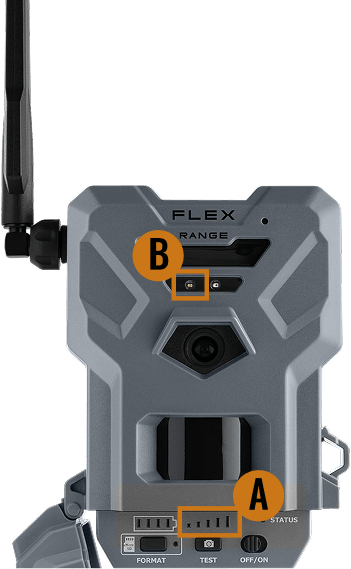
Schritt 2 Warten Sie, bis Ihre Kamera eine Verbindung hergestellt hat
Die Signalleuchten (A) blinken grün, bis Ihre Kamera mit einem Mobilfunknetz oder einem Satelliten verbunden ist.
Anschließend blinkt die Verzögerungsanzeige (B) fünfmal grün. Wenn alle Anzeigen erlöschen, ist Ihre Kamera bereit und wartet auf einen Auslösebefehl.
Schritt 2 Warten Sie, bis Ihre Kamera eine Verbindung hergestellt hat
Die Signalleuchten (A) blinken grün, bis Ihre Kamera mit einem Mobilfunknetz oder einem Satelliten verbunden ist.
Anschließend blinkt die Verzögerungsanzeige (B) fünfmal grün. Wenn alle Anzeigen erlöschen, ist Ihre Kamera bereit und wartet auf einen Auslösebefehl.
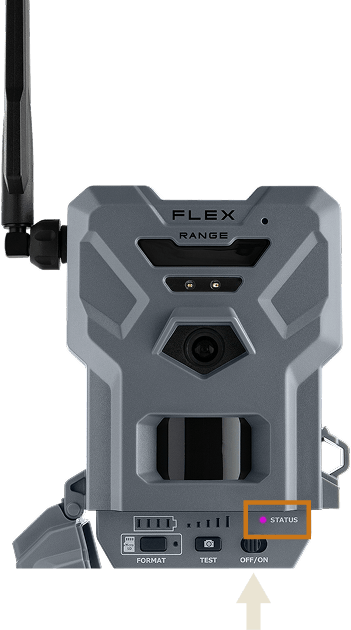
Schritt3 Machen Sie optional ein Testfoto
Wenn Sie die Position Ihrer Kamera überprüfen oder testen möchten, ob Ihre Kamera Fotos aufnimmt, können Sie vor die Kamera treten, um eine Aufnahme auszulösen.
Während der Übertragung leuchtet die„STATUS“-Anzeige blau (Mobilfunkübertragung) oder violett (Satellitenübertragung).
Um das Foto anzusehen, schalten Sie Ihre Kamera aus und entfernen Sie die microSD-Karte. Verwenden Sie anschließend einen microSD-Kartenadapter oder -Leser (NICHT IM LIEFERUMFANG ENTHALTEN), um die Dateien auf Ihrem Smartphone, Tablet oder Laptop im Ordner„DCIM“und anschließendim Ordner „100DSCIM“anzusehen.
Schritt3 Machen Sie optional ein Testfoto
Wenn Sie die Position Ihrer Kamera überprüfen oder testen möchten, ob Ihre Kamera Fotos aufnimmt, können Sie vor die Kamera treten, um eine Aufnahme auszulösen.
Während der Übertragung leuchtet die„STATUS“-Anzeige blau (Mobilfunkübertragung) oder violett (Satellitenübertragung).
Um das Foto anzusehen, schalten Sie Ihre Kamera aus und entfernen Sie die microSD-Karte. Verwenden Sie anschließend einen microSD-Kartenadapter oder -Leser (NICHT IM LIEFERUMFANG ENTHALTEN), um die Dateien auf Ihrem Smartphone, Tablet oder Laptop im Ordner„DCIM“und anschließendim Ordner „100DSCIM“anzusehen.
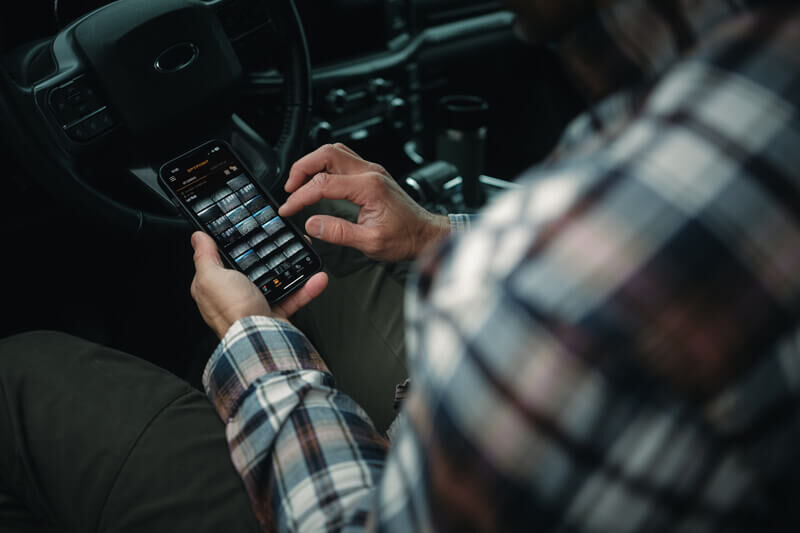
Schritt4 Begeben Sie sich in einen Bereich mit Mobilfunkempfang oder WLAN-Verbindung
Sobald Sie wieder in einem Mobilfunknetz oder WLAN-Bereich sind, können Sie in der SPYPOINT-App den Status Ihrer Kamera überprüfen und Ihre Einstellungen aktualisieren. Wenn Sie ein Testfoto aufgenommen haben, können Sie nachsehen, ob es in Ihrer Galerie angezeigt wird. Bitte beachten Sie, dass dies je nach Synchronisierungshäufigkeit bis zu 24 Stunden dauern kann.
Machen Sie sich mit den Einstellungen Ihrer Kamera vertraut
Schritt4 Begeben Sie sich in einen Bereich mit Mobilfunkempfang oder WLAN-Verbindung
Sobald Sie wieder in einem Mobilfunknetz oder WLAN-Bereich sind, können Sie in der SPYPOINT-App den Status Ihrer Kamera überprüfen und Ihre Einstellungen aktualisieren. Wenn Sie ein Testfoto aufgenommen haben, können Sie nachsehen, ob es in Ihrer Galerie angezeigt wird. Bitte beachten Sie, dass dies je nach Synchronisierungshäufigkeit bis zu 24 Stunden dauern kann.
Machen Sie sich mit den Einstellungen Ihrer Kamera vertrautSie können Ihre Kamera nun verwenden.
Sie können Ihre Kamera nun verwenden.


