
Nous vous recommandons d'activer et de tester votre caméra chez vous avant de l'installer sur le terrain et de la tester à nouveau. Nous comprenons que vous souhaitiez que votre caméra soit opérationnelle le plus rapidement possible, mais il est important de suivre les meilleures pratiques pour qu'elle fonctionne de manière optimale.
Avant de commencer
Téléchargez l'application mobile SPYPOINT sur votre smartphone. L'application est disponible gratuitement sur le Play Store (Android) et l'App Store (Apple).
Vous aurez besoin de:
-
Une batterie au lithium complètement chargée ou 8 piles AA non rechargeables neuves (au lithium ou alcalines). Apprenez-en plus sur les piles et panneaux solaires dans cet article : « Choisir ses piles, bloc-pile au lithium et panneau solaire »
- Une carte MicroSD longue durée (classe 10, 2 à 32 Go, SDHC), de préférence neuve. Voici la vidéo : « Comment choisir et formater une carte SD pour plus d'informations sur les cartes SD et MicroSD. »
- Assurez-vous que les piles et la carte MicroSD proviennent d'une marque réputée afin d'éviter tout problème inutile.
Remarque concernant l'activation du CELL-LINK : vous devez également formater l'adaptateur de câble SD. Insérez la carte SD à l'extrémité du câble dans votre ordinateur comme vous le feriez avec une carte SD standard. Décochez ensuite la case « Formatage rapide » et lancez le formatage.
Activation de votre appareil
1) Assurez-vous que votre appareil est éteint.
2) Insérez la carte MicroSD.
3) Accédez à l'application SPYPOINT.
Vous avez déjà un compte ?
|
Vous n'êtes pas connecté à votre compte SPYPOINT |
Vous êtes déjà connecté à votre compte SPYPOINT |
sélectionnez Activer une caméra,
|
sélectionnez l'onglet Caméras,
|
Vous n'avez pas de compte ?
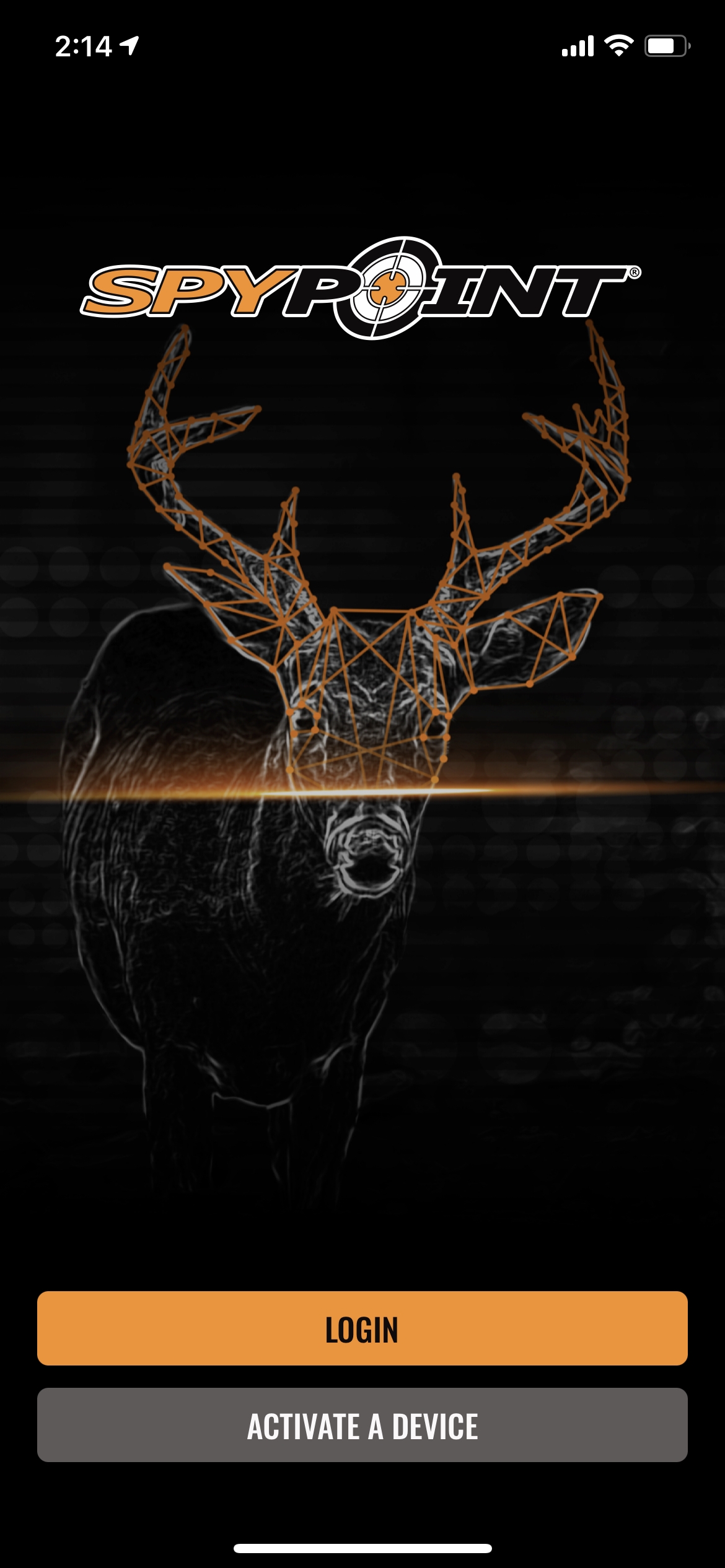
1) Ouvrez l'application SPYPOINT,
2) Sélectionnez Activer un appareil,
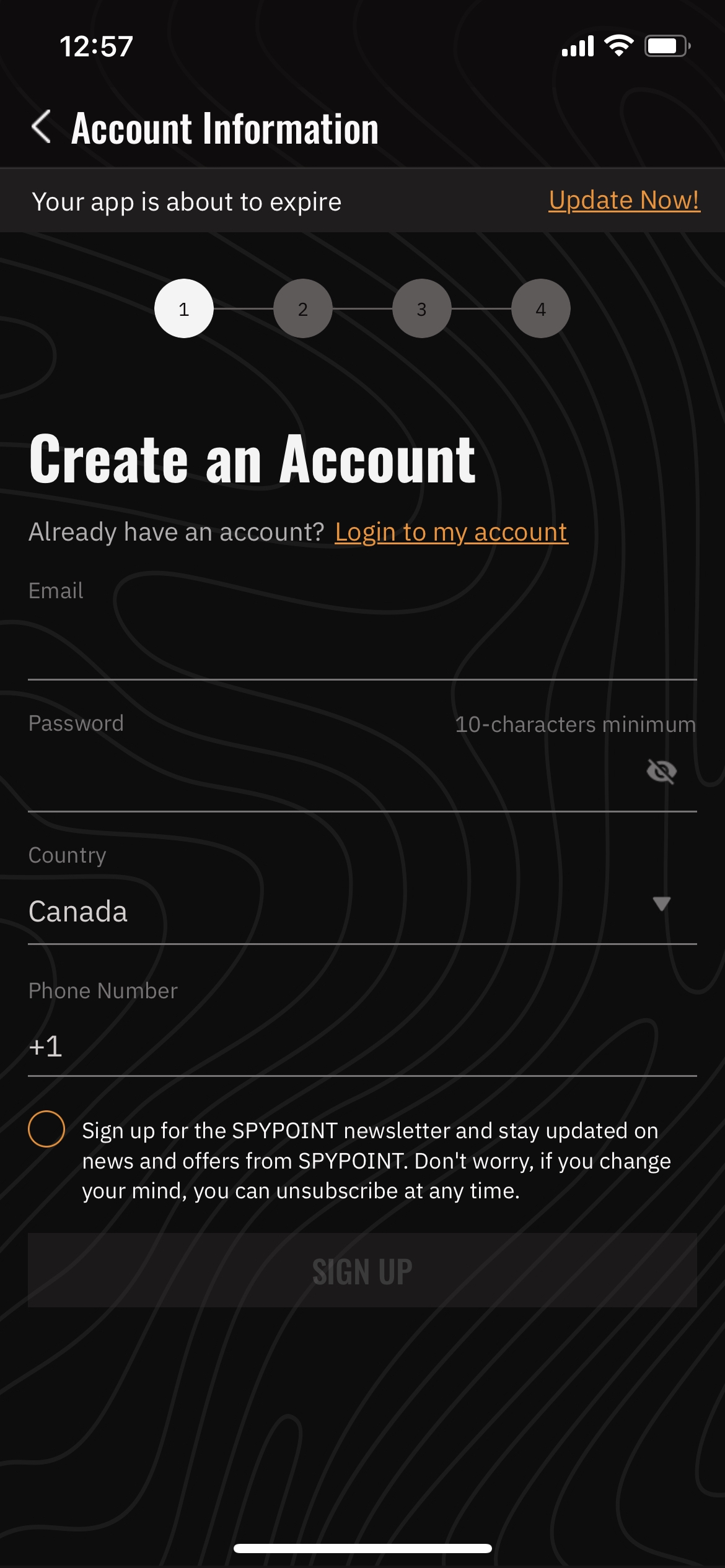
3) Créez un compte pour pouvoir recevoir des photos sur votre appareil mobile,
4) Et passez à l'étape 1 du processus d'activation.
Processus d'activation
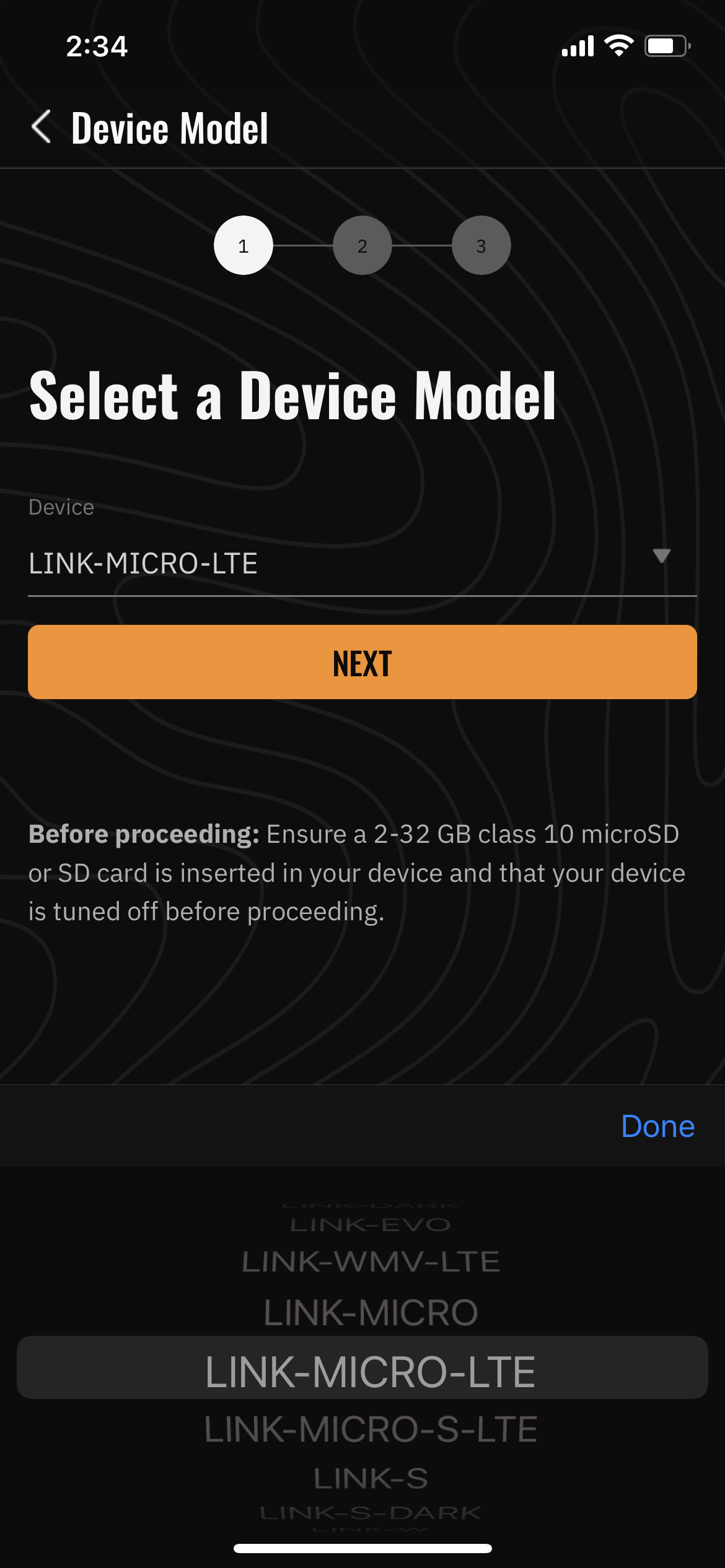
Étape 1 - Sélectionnez un modèle d'appareil Vous devrez sélectionner le modèle de votre appareil SPYPOINT dans la liste déroulante fournie.
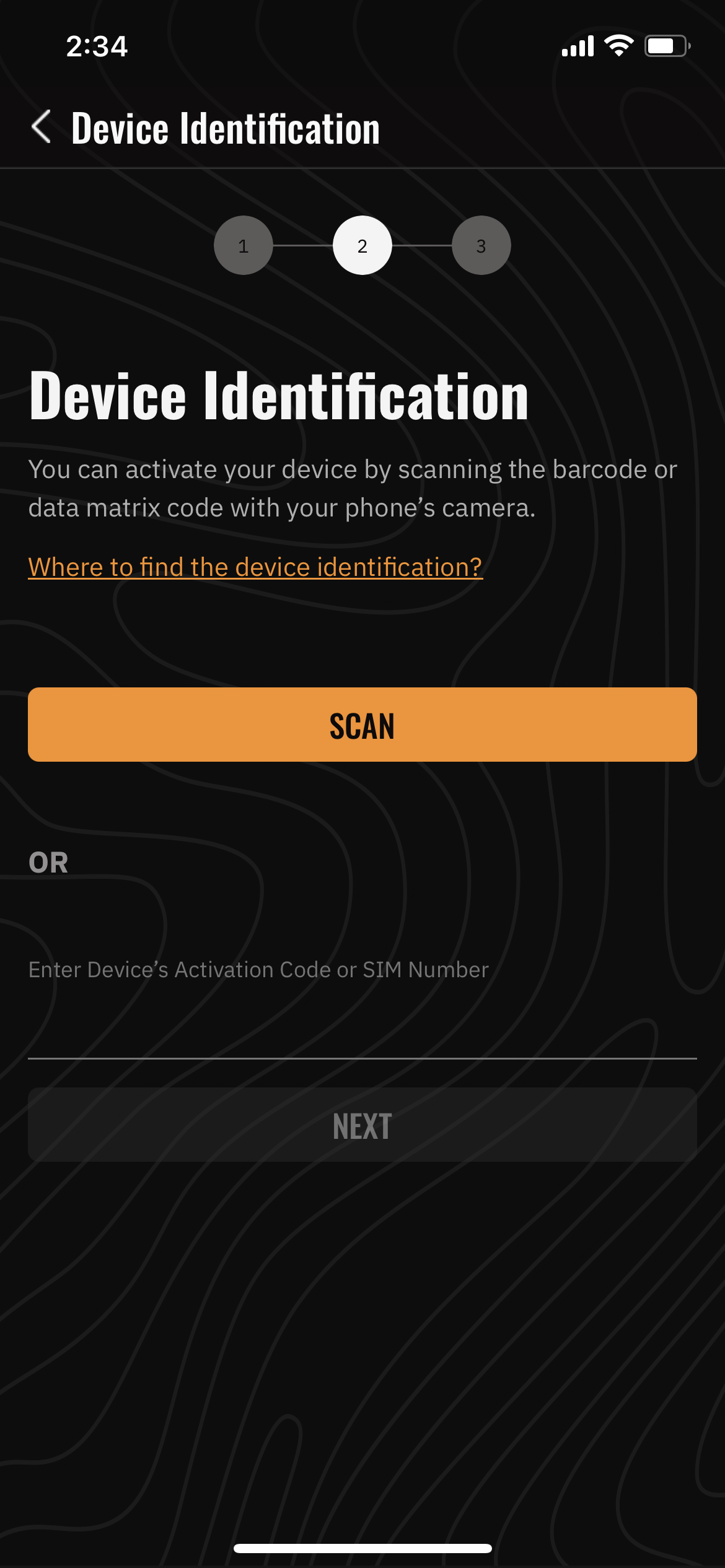
Étape 2 - Identification de l'appareil
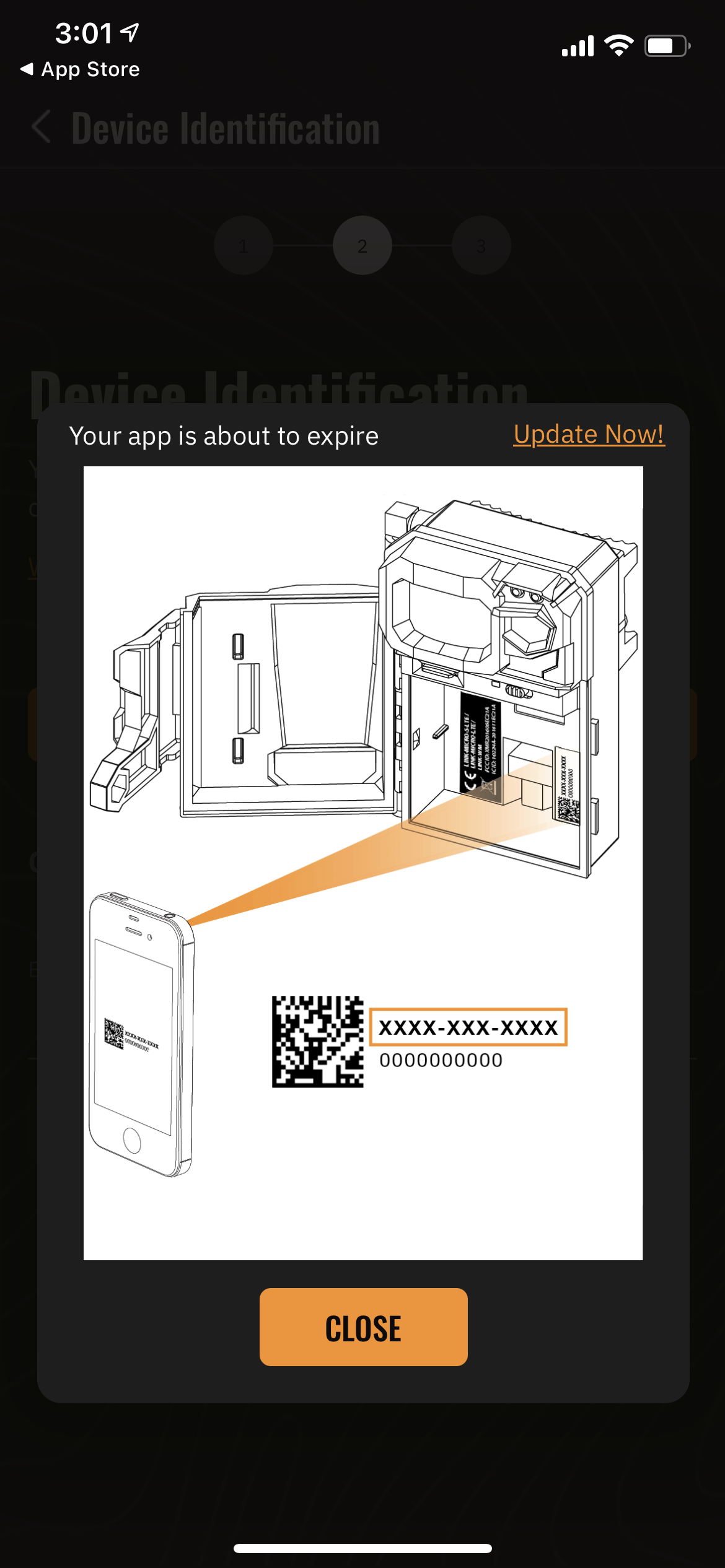
Option 1 : vous pouvez activer votre appareil en scannant la matrice de données ou le code-barres SIM à l'aide de l'appareil photo de votre téléphone. La matrice de données ou le code-barres SIM se trouvent sous le compartiment de la batterie ou à l'intérieur du volet de la caméra. Il vous suffit d'appuyer sur le bouton « Scanner » dans l'application. Placez l'appareil photo devant l'autocollant du code d'activation pour que l'application puisse lire le code et vous inviter à passer à l'étape suivante.
Option 2 : vous pouvez saisir manuellement le code d'activation ou le numéro de la carte SIM pour activer votre appareil. Votre appareil est muni d'un autocollant contenant soit un code d'activation, soit un numéro de carte SIM. Le code d'activation est alphanumérique, tandis que le numéro de carte SIM ne contient que des chiffres. Le code d'activation se trouve à côté d'une matrice de données, tandis que le numéro de carte SIM se trouve sous le code-barres.
Saisissez le code d'activation ou le numéro de carte SIM, puis sélectionnez « Suivant ».
Étape 3 – Informations relatives à la recommandation
Si vous avez été recommandé, vous pouvez saisir les informations requises à cette étape. Sinon, vous pouvez simplement sélectionner « Activer mon appareil ».
Étape 4 – Confirmation de l'activation
Si, pour une raison quelconque, votre activation a échoué, vous serez invité à recommencer le processus d'activation.
Si l'activation a réussi, un écran s'affichera pour vous féliciter d'avoir activé votre appareil avec succès.
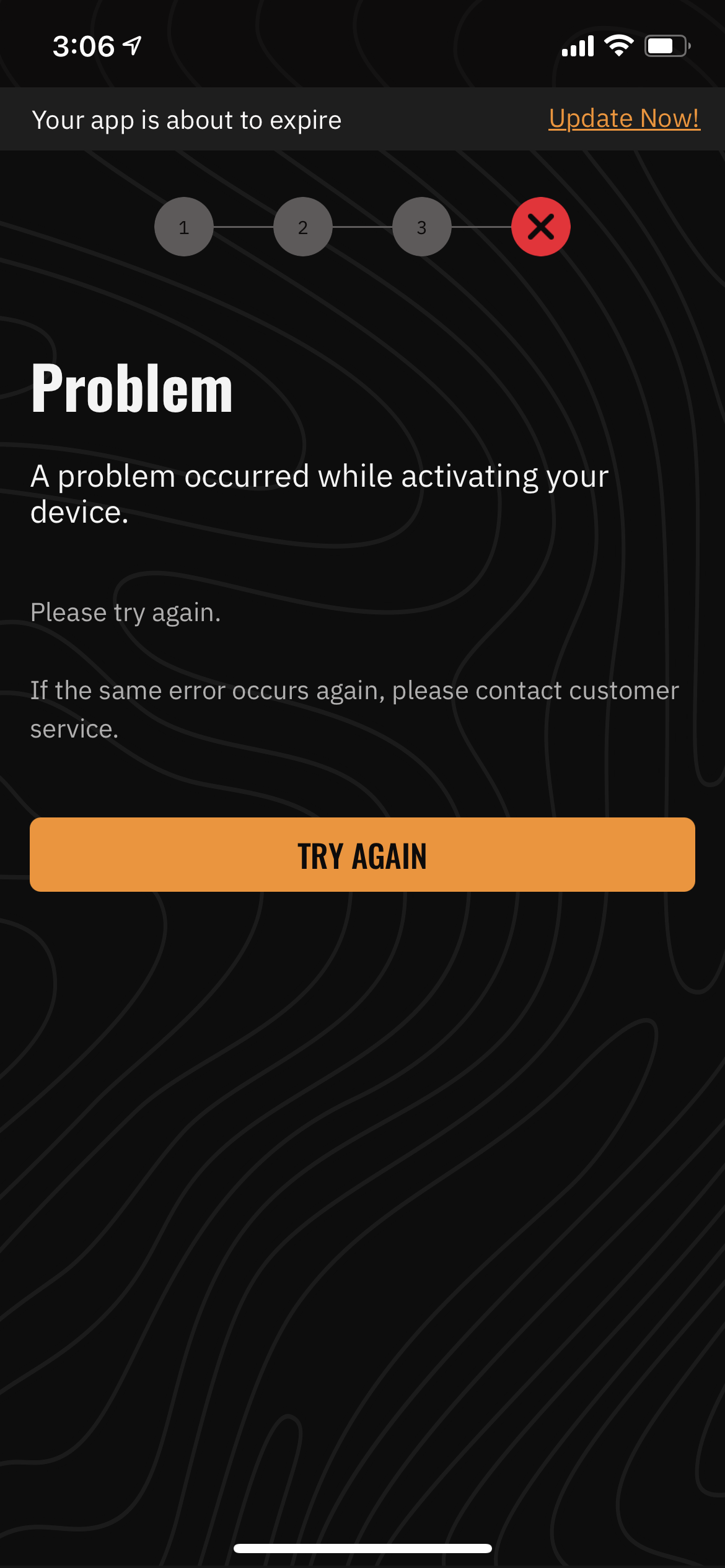
If your activation was successful, you will see a screen congratulating you on activating your device successfully.
Étape 5 – Allumez votre caméra
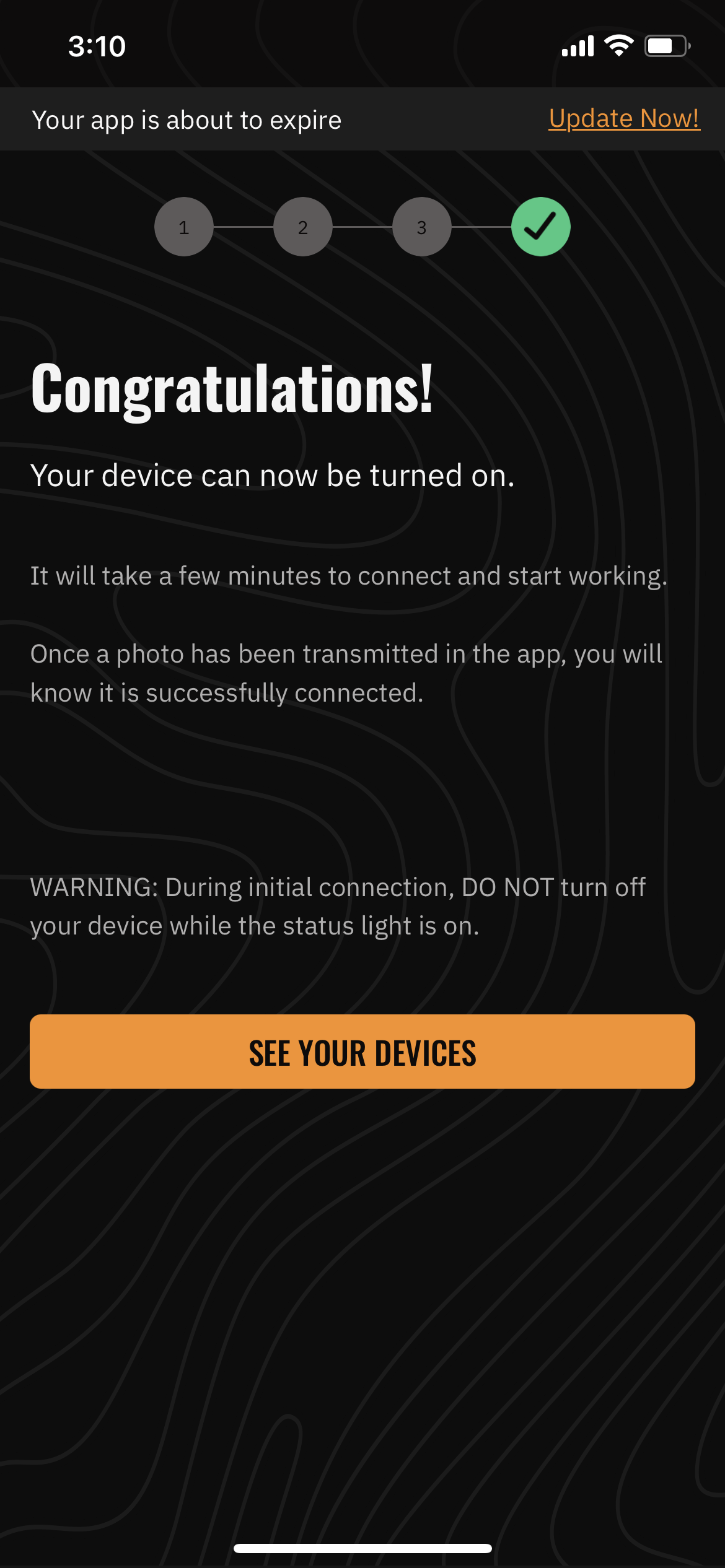
Vous pouvez maintenant réinsérer le compartiment à piles avec les piles dans la caméra et allumer votre appareil. Votre caméra devrait afficher le voyant d'alimentation normal.
Étape 6 – Testez votre caméra
Le processus d'activation n'est pas terminé tant que vous n'avez pas effectué un test réussi chez vous. Un test réussi signifie que vous avez pris une photo et que vous l'avez reçue dans votre application. Une fois cette étape terminée, nous vous recommandons d'installer votre appareil sur le terrain et de le tester à nouveau.
Si votre test à domicile est réussi, mais que votre test sur le terrain échoue, veuillez suivre les étapes décrites dans l'article : « J’ai ma caméra en main : Comment faire pour qu’elle envoie à nouveau des photos » et la vidéo : « Est-ce que la caméra SPYPOINT sur votre propriété a arrêté de transmettre des photos? » suivants.
Si vous ne parvenez pas à effectuer un test réussi à domicile, veuillez lire l'article : « Comment vérifier si ma caméra communique ». Il vous dirigera vers l'article de dépannage approprié en fonction de votre situation.
Remarque sur les paramètres de la caméra
Nous vous recommandons d'attendre que vos tests à domicile et sur le terrain soient tous deux réussis avant de modifier les paramètres de votre caméra. Pour plus d'informations sur les paramètres de la caméra, veuillez regarder les vidéos : « Comprendre les paramètres de base de votre application SPYPOINT », « Comprendre les paramètres de configuration cellulaire de l'application Spypoint » et « Comprendre les paramètres avancés de votre application Spypoint ».


