Comment fonctinne la FLEX-RANGE?
La FLEX-RANGE est une caméra de chasse qui utilise à la fois les réseaux cellulaires et satellites lorsqu’un forfait de transmission satellite est actif. La caméra recherche d’abord un réseau cellulaire. Si aucun réseau cellulaire n’est détecté, la caméra se connecte au réseau satellite. Lors de la prochaine synchronisation, la caméra recherchera de nouveau un réseau cellulaire. La caméra s’y connectera s’il est disponible ou demeurera en mode satellite si aucun réseau cellulaire n’est détecté. Veuillez noter que certaines fonctionnalités de la caméra peuvent varier selon le réseau auquel elle est connectée. Consultez les détails ci-dessous.
En savoir plus sur la FLEX-RANGEComment fonctinne la FLEX-RANGE?
La FLEX-RANGE est une caméra de chasse qui utilise à la fois les réseaux cellulaires et satellites lorsqu’un forfait de transmission satellite est actif. La caméra recherche d’abord un réseau cellulaire. Si aucun réseau cellulaire n’est détecté, la caméra se connecte au réseau satellite. Lors de la prochaine synchronisation, la caméra recherchera de nouveau un réseau cellulaire. La caméra s’y connectera s’il est disponible ou demeurera en mode satellite si aucun réseau cellulaire n’est détecté. Veuillez noter que certaines fonctionnalités de la caméra peuvent varier selon le réseau auquel elle est connectée. Consultez les détails ci-dessous.
En savoir plus sur la FLEX-RANGEMode Cellulaire
- Jusqu’à un nombre illimité de transmissions de photos
- Jusqu’à 12 synchronisations (ou chaque détection) par jour
- Mode vidéo
- Demandes de photos et de vidéos HD
- Modes multishot, intervalle et intervalle+
If the Cellular Signal is lost:
Mode Satellite
- Jusqu’à 250 transmissions de photos
- Jusqu’à six synchronisations par jour
- ❌ Mode vidéo
- ❌ Demandes de photos et de vidéos HD
- ❌ Modes multishot, intervalle et intervalle+
Mode Cellulaire
- Jusqu’à un nombre illimité de transmissions de photos
- Jusqu’à 12 synchronisations (ou chaque détection) par jour
- Mode vidéo
- Demandes de photos et de vidéos HD
- Modes multishot, intervalle et intervalle+
If the Cellular Signal is lost:
Mode Satellite
- Jusqu’à 250 transmissions de photos
- Jusqu’à six synchronisations par jour
- ❌ Mode vidéo
- ❌ Demandes de photos et de vidéos HD
- ❌ Modes multishot, intervalle et intervalle+
Dans la boîte
-
Caméra
FLEX-RANGE -
Antenne
& Joint d'étanchéité - Courroie d'installation et sac de transport
-
Deux cartes SIM cellulaires préactivées
+ Connectivité Satellite
(ne pas retirer)
Dans la boîte
-
Caméra
FLEX-RANGE -
Antenne
& Joint d'étanchéité - Courroie d'installation et sac de transport
-
Deux cartes SIM cellulaires préactivées
+ Connectivité Satellite
(ne pas retirer)
En plus de votre caméra, vous aurez besoin de
-

Source d'alimentation
Huit piles AA au lithium non rechargeables
Voir toutes les sources d’alimentation
ou
Bloc-pile au lithium rechargeable LIT-22
ou
Panneau solaire SPLB-10 ou SPLB-22 -

Carte mémoire
Carte microSD haute vitesse
Achetez une carte microSD jusqu’à 32 Go
De 2 à 512 Go • Classe 10 -

Application SPYPOINT sur mobile ou sur le web
Connectez-vous à votre compte
ou
Créez un compteDisponible sur les dernières versions d’iOS et d’Android


-

Forfait Satellite
Un forfait satellite est requis pour utiliser le mode satellite.
Chaque forfait satellite comprend 250 photos lorsque la caméra est connectée au réseau satellite et un nombre illimité de transmissions de photos par réseau cellulaire.
Achetez un forfait satellite -

PDF
Téléchargez une copie de ce guide de démarrage rapide et/ou du manuel de la FLEX-RANGE afin de pouvoir les consulter dans une zone uniquement desservie par satellite.
Télécharger le guide de démarrage rapide
Télécharger le manuel de la FLEX-RANGE
En plus de votre caméra, vous aurez besoin de
-
Source d'alimentation
Huit piles AA au lithium non rechargeables
Voir toutes les sources d’alimentation
ou
Bloc-pile au lithium rechargeable LIT-22
ou
Panneau solaire SPLB-10 ou SPLB-22 -
Carte mémoire
Carte microSD haute vitesse
Achetez une carte microSD jusqu’à 32 Go
De 2 à 512 Go • Classe 10 -
Application SPYPOINT sur mobile ou sur le web
Connectez-vous à votre compte
ou
Créez un compteDisponible sur les dernières versions d’iOS et d’Android
-
Forfait Satellite
Un forfait satellite est requis pour utiliser le mode satellite.
Chaque forfait satellite comprend 250 photos lorsque la caméra est connectée au réseau satellite et un nombre illimité de transmissions de photos par réseau cellulaire.
Achetez un forfait satellite -
PDF
Téléchargez une copie de ce guide de démarrage rapide et/ou du manuel de la FLEX-RANGE afin de pouvoir les consulter dans une zone uniquement desservie par satellite.
Télécharger le guide de démarrage rapide
Télécharger le manuel de la FLEX-RANGE
Requis avant d'utiliser le mode Satellite
Requis avant d'utiliser le mode Satellite
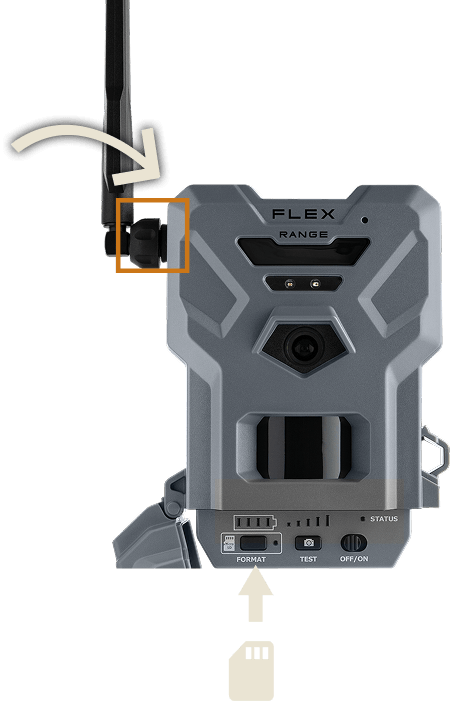
Étape 1 RETIREZ LE COUVERCLE ROUGE, VISSEZ L’ANTENNE ET INSÉREZ UNE CARTE MÉMOIRE microSD
Les broches de la carte microSD doivent être orientées vers le haut lors de l’insertion.
Achetez une carte microSD de 32 Go
Étape 1 RETIREZ LE COUVERCLE ROUGE, VISSEZ L’ANTENNE ET INSÉREZ UNE CARTE MÉMOIRE microSD
Les broches de la carte microSD doivent être orientées vers le haut lors de l’insertion.
Achetez une carte microSD de 32 Go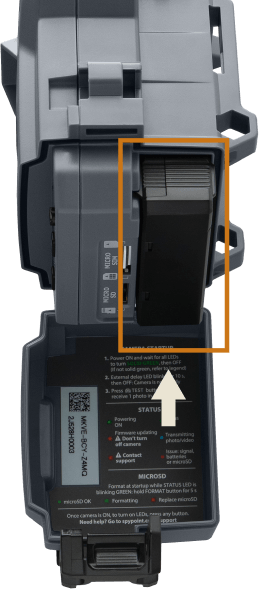
Étape 2 Insérez les piles
Utilisez des piles AA au lithium neuves et non rechargeables ou un bloc-piles LIT-22 complètement chargé.
Voir toutes les options de sources d’alimentation
Étape 2 Insérez les piles
Utilisez des piles AA au lithium neuves et non rechargeables ou un bloc-piles LIT-22 complètement chargé.
Voir toutes les options de sources d’alimentation
Étape3 CONNECTEZ-VOUS À L’APPLICATION SPYPOINT
Connectez-vous à l’application mobile ou créez un compte sur l’application Web dès maintenant.
Étape3 CONNECTEZ-VOUS À L’APPLICATION SPYPOINT
Connectez-vous à l’application mobile ou créez un compte sur l’application Web dès maintenant.
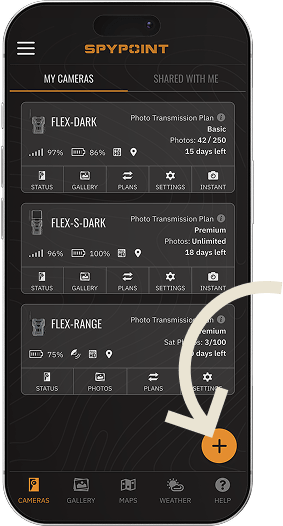
Étape4 Ajoutez votre caméra FLEX-RANGE
Sélectionnez l’onglet Caméras, puis appuyez sur le bouton + dans le coin inférieur droit de l’écran.
Étape4 Ajoutez votre caméra FLEX-RANGE
Sélectionnez l’onglet Caméras, puis appuyez sur le bouton + dans le coin inférieur droit de l’écran.
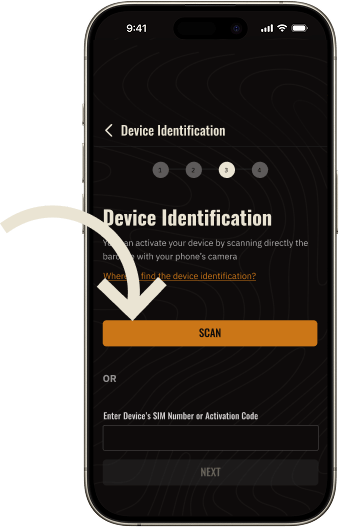
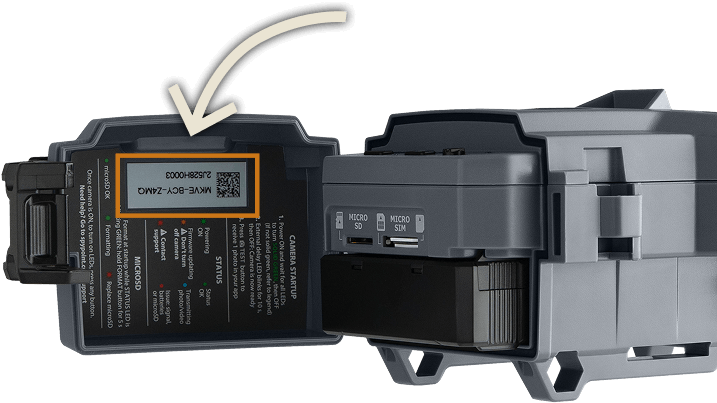
Étape5 Activez la caméra
Suivez les instructions pour numériser le code QR et activer la caméra.
Étape5 Activez la caméra
Suivez les instructions pour numériser le code QR et activer la caméra.
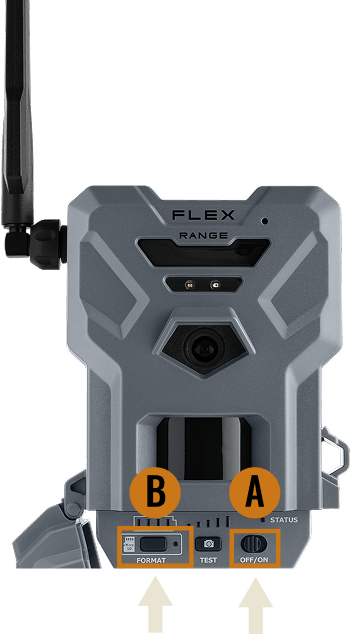
Étape 6 ALLUMEZ LA CAMÉRA (A) ET FORMATEZ LA CARTE microSD
Maintenez immédiatement le bouton FORMAT (B) enfoncé pendant cinq secondes. Le voyant FORMAT clignotera en vert jusqu’à ce que le formatage de la carte microSD soit terminé.
Étape 6 ALLUMEZ LA CAMÉRA (A) ET FORMATEZ LA CARTE microSD
Maintenez immédiatement le bouton FORMAT (B) enfoncé pendant cinq secondes. Le voyant FORMAT clignotera en vert jusqu’à ce que le formatage de la carte microSD soit terminé.
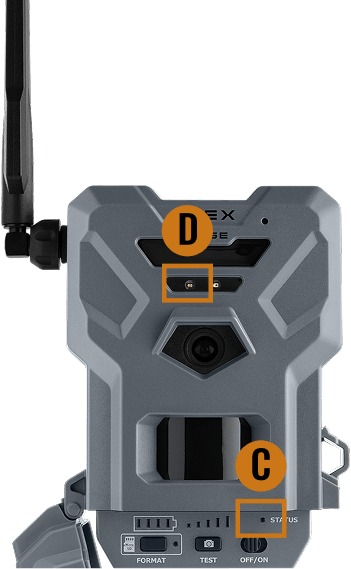
La première séquence de mise sous tension lancera un téléchargement à distance du dernier micrologiciel. Le voyant STATUS (C) peut clignoter en orange. Veuillez noter que ce processus peut prendre jusqu’à 15 minutes.
Lorsque le voyant STATUS (C) cesse de clignoter, il demeure fixe, puis le voyant DELAY (D) clignote pendant 5 secondes. Votre caméra est alors prête.
La première séquence de mise sous tension lancera un téléchargement à distance du dernier micrologiciel. Le voyant STATUS (C) peut clignoter en orange. Veuillez noter que ce processus peut prendre jusqu’à 15 minutes.
Lorsque le voyant STATUS (C) cesse de clignoter, il demeure fixe, puis le voyant DELAY (D) clignote pendant 5 secondes. Votre caméra est alors prête.
Étape7 ASSUREZ-VOUS QUE VOTRE CAMÉRA COMMUNIQUE
Si votre caméra n’a pas communiqué dans les 30 minutes,
suivez ces étapes de soutien ou communiquez avec nous.
Étape7 ASSUREZ-VOUS QUE VOTRE CAMÉRA COMMUNIQUE
Si votre caméra n’a pas communiqué dans les 30 minutes,
suivez ces étapes de soutien ou communiquez avec nous.
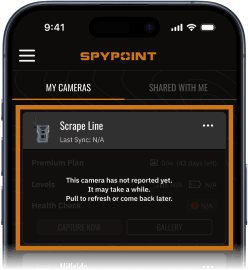
A Attendez que votre caméra communique. Cela peut prendre jusqu’à 30 minutes.
A Attendez que votre caméra communique. Cela peut prendre jusqu’à 30 minutes.
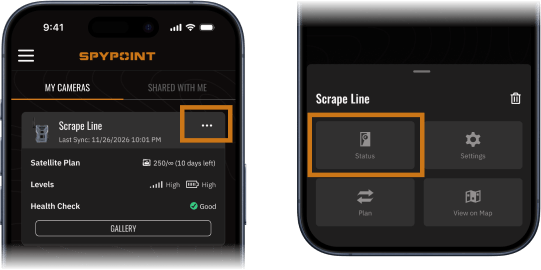
B Une fois la communication établie, vérifiez l’état de la caméra.
B Une fois la communication établie, vérifiez l’état de la caméra.
Étape 8 PRENEZ UNE PHOTO TEST
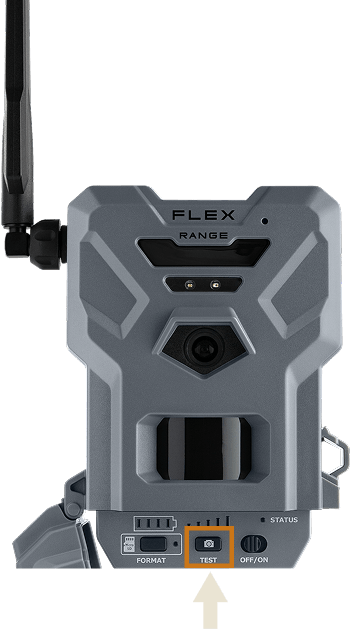
Passez devant votre caméra ou utilisez le bouton TEST pour envoyer une photo à l’application SPYPOINT. Le voyant STATUS deviendra bleu pour confirmer que la caméra transmet la photo par réseau cellulaire. Une fois la photo envoyée, vous pourrez la voir dans votre galerie.
Étape 8 PRENEZ UNE PHOTO TEST
Passez devant votre caméra ou utilisez le bouton TEST pour envoyer une photo à l’application SPYPOINT. Le voyant STATUS deviendra bleu pour confirmer que la caméra transmet la photo par réseau cellulaire. Une fois la photo envoyée, vous pourrez la voir dans votre galerie.
Étape 9 ÉTEIGNEZ VOTRE CAMÉRA
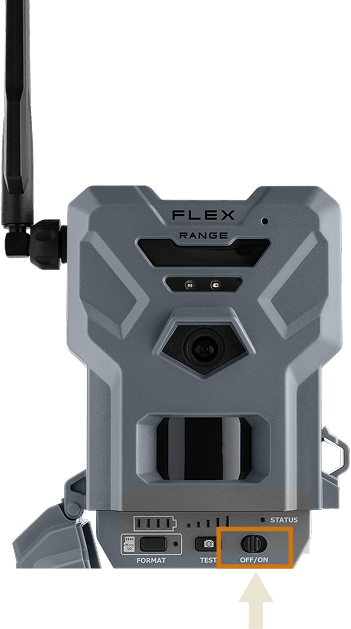
Gardez votre caméra éteinte jusqu’à ce que vous soyez prêt à finaliser votre configuration dans la zone satellite.
Vous disposez maintenant d’une période d’essai cellulaire de sept jours. Vous devez acheter un forfait satellite pour utiliser le mode satellite.
Achetez un forfait satellite
Étape 9 ÉTEIGNEZ VOTRE CAMÉRA
Gardez votre caméra éteinte jusqu’à ce que vous soyez prêt à finaliser votre configuration dans la zone satellite.
Vous disposez maintenant d’une période d’essai cellulaire de sept jours. Vous devez acheter un forfait satellite pour utiliser le mode satellite.
Achetez un forfait satelliteN’OUBLIEZ PAS!
AVANT DE VOUS RENDRE DANS UNE ZONE UNIQUEMENT DESSERVIE PAR SATELLITE, VOUS AUREZ BESOIN DE:
-
UN FORFAIT SATELLITE ACTIF
Vous devez acheter un forfait satellite avant de vous rendre sur le terrain afin d’utiliser le mode satellite pendant l’installation.
Le forfait satellite comprend également un nombre illimité de transmissions de photos par réseau cellulaire, permettant à la caméra d’utiliser la connectivité cellulaire lorsqu’elle est disponible et la connectivité satellite lorsqu’elle ne l’est pas.
Achetez le forfait satellite -

UN LECTEUR DE CARTE microSD OPTIONNEL
(NON INCLUS)Si vous souhaitez voir une photo test de votre caméra dans la zone satellite (par exemple, pour vérifier le positionnement de la caméra), vous aurez besoin d’un lecteur de carte microSD ou d’un adaptateur (NON INCLUS) pour consulter les images directement à partir de la carte microSD. Vous ne pourrez pas accéder à l’application SPYPOINT sans connexion Wi-Fi ou réseau cellulaire.
N’OUBLIEZ PAS!
AVANT DE VOUS RENDRE DANS UNE ZONE UNIQUEMENT DESSERVIE PAR SATELLITE, VOUS AUREZ BESOIN DE:
-
UN FORFAIT SATELLITE ACTIF
Vous devez acheter un forfait satellite avant de vous rendre sur le terrain afin d’utiliser le mode satellite pendant l’installation.
Le forfait satellite comprend également un nombre illimité de transmissions de photos par réseau cellulaire, permettant à la caméra d’utiliser la connectivité cellulaire lorsqu’elle est disponible et la connectivité satellite lorsqu’elle ne l’est pas.
Achetez le forfait satellite -
UN LECTEUR DE CARTE microSD OPTIONNEL
(NON INCLUS)Si vous souhaitez voir une photo test de votre caméra dans la zone satellite (par exemple, pour vérifier le positionnement de la caméra), vous aurez besoin d’un lecteur de carte microSD ou d’un adaptateur (NON INCLUS) pour consulter les images directement à partir de la carte microSD. Vous ne pourrez pas accéder à l’application SPYPOINT sans connexion Wi-Fi ou réseau cellulaire.
Téléchargez une copie du guide de démarrage rapide
pour les zones sans service cellulaire
Veuillez noter: les liens fonctionneront uniquement dans les zones avec un service cellulaire ou wi-fi
Téléchargez une copie du guide de démarrage rapide
pour les zones sans service cellulaire
Veuillez noter: les liens fonctionneront uniquement dans les zones avec un service cellulaire ou wi-fi
Recommandations
Recommandations
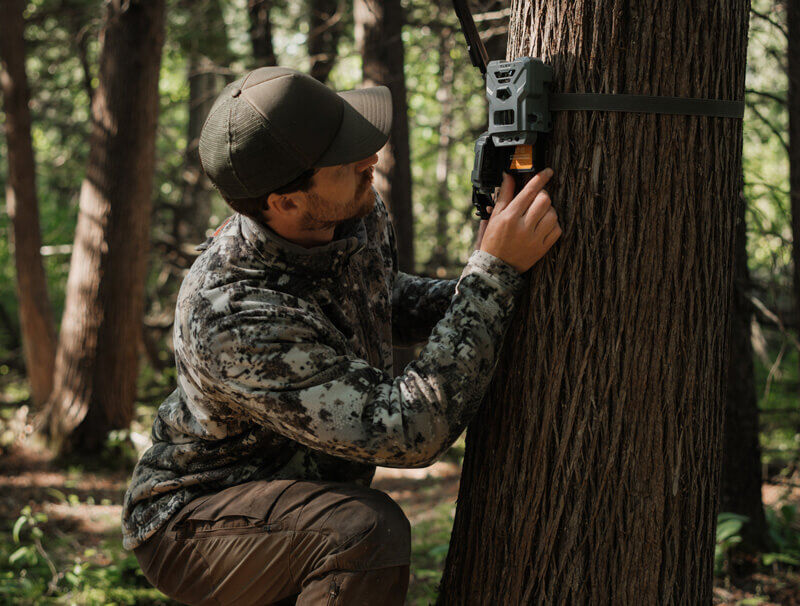
Installez votre caméra
- Utilisez: Courroie d’installation.
- Orientation: Nord ou Sud
- Hauteur: À mi-hauteur du sujet.
- Distance: Le sujet doit se trouver à 25 pi (7,5 m) de la caméra.
- Champ de vision: Aucun feuillage, aucune branche ni aucune herbe haute devant la caméra.
Remarque : Pour optimiser le signal satellite, installez la caméra dans un endroit dégagé offrant une vue claire du ciel.
Installez votre caméra
- Utilisez: Courroie d’installation.
- Orientation: Nord ou Sud
- Hauteur: À mi-hauteur du sujet.
- Distance: Le sujet doit se trouver à 25 pi (7,5 m) de la caméra.
- Champ de vision: Aucun feuillage, aucune branche ni aucune herbe haute devant la caméra.
Remarque : Pour optimiser le signal satellite, installez la caméra dans un endroit dégagé offrant une vue claire du ciel.
Étape 1 Allumez votre caméra
Allumez la caméra pour vérifier la communication et le signal.
Étape 1 Allumez votre caméra
Allumez la caméra pour vérifier la communication et le signal.
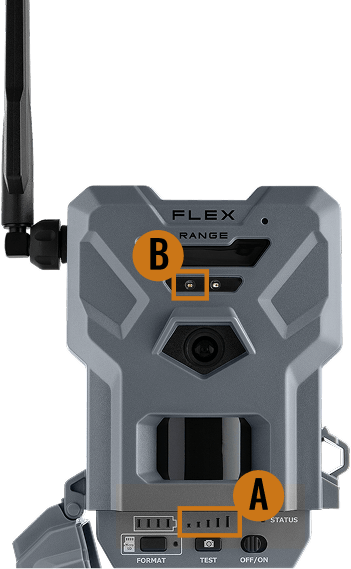
Étape 2 Attendez que votre caméra se connecte
Les voyants de signal (A) clignoteront en vert, puis resteront allumés lorsque votre caméra sera connectée à un réseau cellulaire ou satellite.
Vous verrez ensuite le voyant de délai (B) clignoter en vert cinq fois. Lorsque tous les voyants s’éteignent, votre caméra est prête et en attente d’une détection.
Étape 2 Attendez que votre caméra se connecte
Les voyants de signal (A) clignoteront en vert, puis resteront allumés lorsque votre caméra sera connectée à un réseau cellulaire ou satellite.
Vous verrez ensuite le voyant de délai (B) clignoter en vert cinq fois. Lorsque tous les voyants s’éteignent, votre caméra est prête et en attente d’une détection.
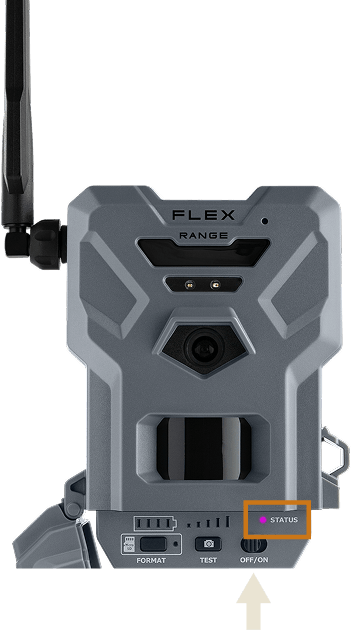
Étape3 Prenez une photo test facultative
Si vous souhaitez vérifier le positionnement de la caméra ou confirmer qu’elle prend bien des photos, passez devant votre caméra pour déclencher la prise d’une photo.
Lors de la transmission, le voyant « STATUS » deviendra bleu (transmission cellulaire) ou violet (transmission satellite).
Pour voir la photo, éteignez votre caméra et retirez la carte microSD. Ensuite, utilisez un adaptateur ou un lecteur de carte microSD (NON INCLUS) pour afficher les fichiers sur votre téléphone, tablette ou ordinateur portable dans le dossier « DCIM », puis « 100DSCIM ».
Étape3 Prenez une photo test facultative
Si vous souhaitez vérifier le positionnement de la caméra ou confirmer qu’elle prend bien des photos, passez devant votre caméra pour déclencher la prise d’une photo.
Lors de la transmission, le voyant « STATUS » deviendra bleu (transmission cellulaire) ou violet (transmission satellite).
Pour voir la photo, éteignez votre caméra et retirez la carte microSD. Ensuite, utilisez un adaptateur ou un lecteur de carte microSD (NON INCLUS) pour afficher les fichiers sur votre téléphone, tablette ou ordinateur portable dans le dossier « DCIM », puis « 100DSCIM ».
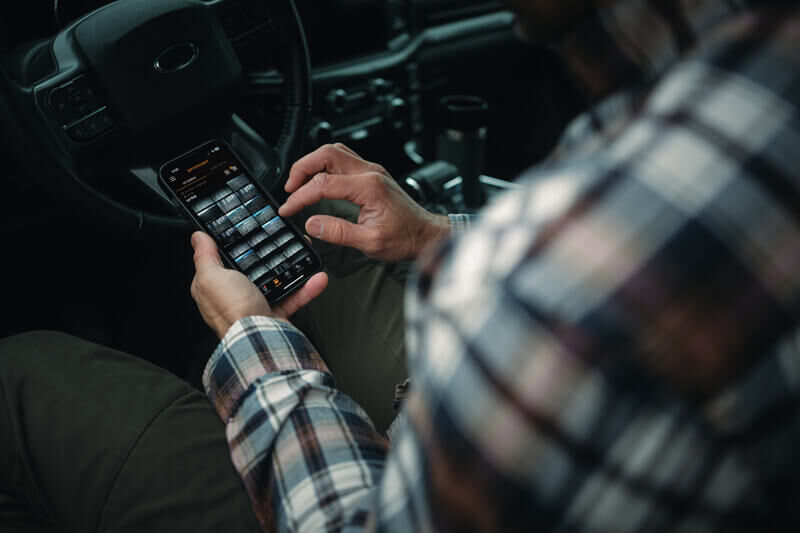
Étape4 Retournez dans une zone avec un réseau cellulaire ou une connexion wi-fi
Une fois de retour dans une zone avec un réseau cellulaire ou une connexion Wi-Fi, vous pouvez consulter l’application SPYPOINT pour vérifier l’état de votre caméra et mettre à jour vos paramètres. Si vous avez pris une photo test, vous pouvez vérifier si elle apparaît dans votre galerie. Veuillez noter que, selon la fréquence de synchronisation, cela peut prendre jusqu’à 24 heures.
Comprendre les paramètres de votre caméra
Étape4 Retournez dans une zone avec un réseau cellulaire ou une connexion wi-fi
Une fois de retour dans une zone avec un réseau cellulaire ou une connexion Wi-Fi, vous pouvez consulter l’application SPYPOINT pour vérifier l’état de votre caméra et mettre à jour vos paramètres. Si vous avez pris une photo test, vous pouvez vérifier si elle apparaît dans votre galerie. Veuillez noter que, selon la fréquence de synchronisation, cela peut prendre jusqu’à 24 heures.
Comprendre les paramètres de votre caméraVous êtes maintenant prêt à utiliser votre caméra.
Vous êtes maintenant prêt à utiliser votre caméra.


